
À quoi ça sert
Une facture réclame le paiement d'une prestation livrée. Elle naît d'un devis accepté ou se saisit directement, part au client, puis vit au rythme de ses encaissements : chaque paiement enregistré réduit son reste dû, jusqu'à la solder.
Les écrans
La liste des factures
Où cliquer — dans le menu, section Facturation ▸ Documents ▸ Factures.
Adresse directe : /billing/documents · chemin repris du menu du produit, régénéré.
Retrouver un document — devis, facture, avoir, bon de commande — et l’ouvrir. Tous vivent dans le même écran ; seul leur type change.
Ce que le produit décide
- Les compteurs du haut filtrent par TYPE : cliquer « Devis » ne montre que les devis.
- Les raccourcis
/deviset/facturesouvrent directement cette liste préfiltrée. - Un document en BROUILLON n’a pas de numéro. C’est voulu : un numéro ne doit jamais être attribué puis abandonné. La validation l’attribue.
Ce qui est exigé à la saisie
- Aucune saisie sur cet écran.
- Ce que vous voyez dépend de votre rôle : sans le droit de créer, les boutons de création n’apparaissent pas.
Ce qui précède, ce qui suit
- Un clic sur une ligne ouvre la fiche du document.
- Les boutons « Devis » et « Facture » créent directement un document de ce type.
Texte repris de l'aide affichée dans le produit (clé documents-liste) — régénéré, ne pas modifier ici.
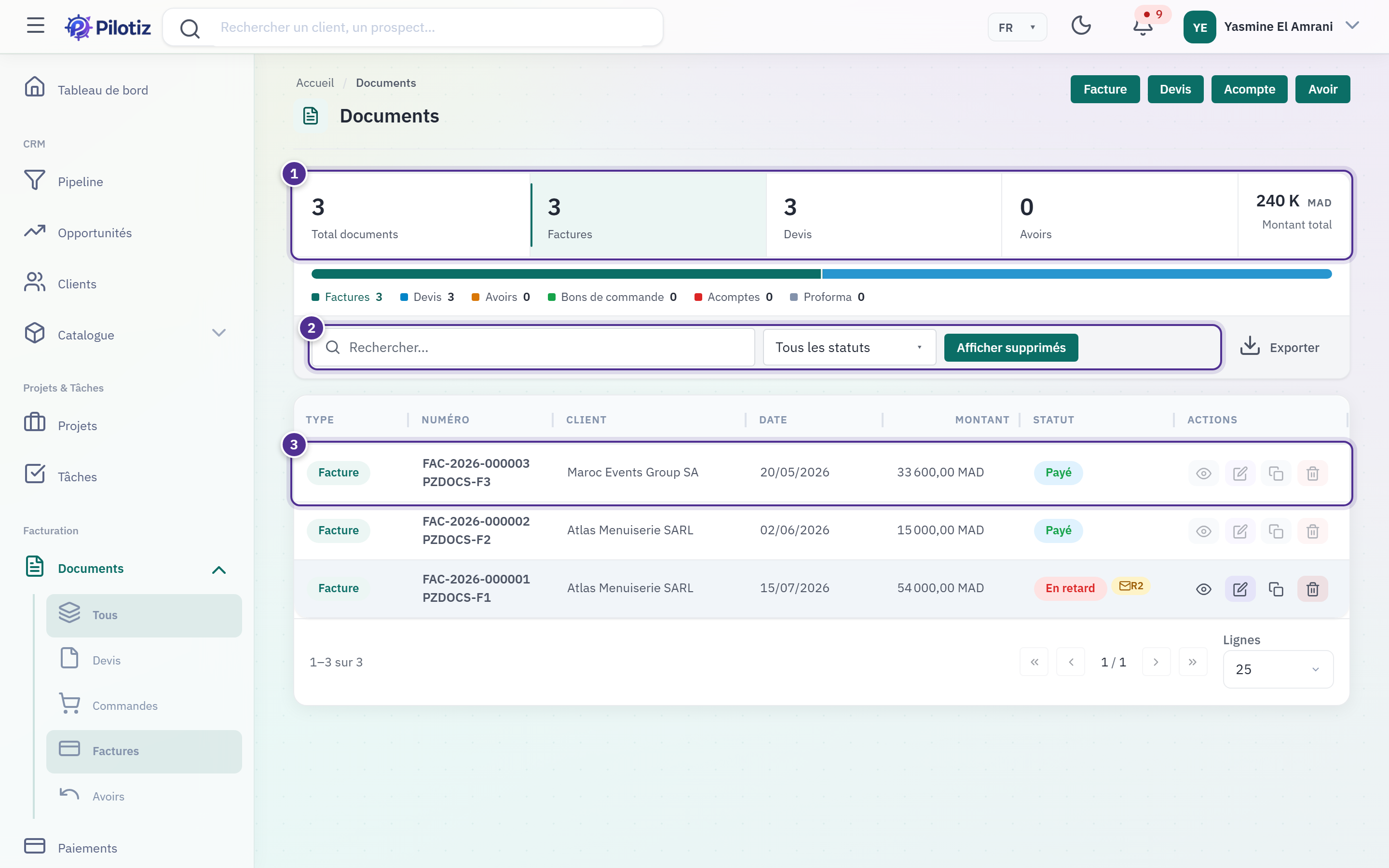
- Compteurs-filtres — cliquer « Factures » ne montre que les factures. Le dernier compteur donne le montant total.
- Recherche — par numéro, client ou montant ; le sélecteur voisin filtre par statut.
- La liste — le statut de chaque facture se lit dans sa colonne : Brouillon, Envoyé, Part. payé, Payé, En retard.
Capture du 2026-09-02 · pilotiz.izwebservices.ma · version affichée Pilotiz v1.0.0 · dépôt b077f28c
La fiche d'une facture
Un clic sur une ligne. L'en-tête porte le numéro et le statut, et quatre indicateurs résument l'essentiel : ce qui a été facturé, ce qui a été réglé, ce qui reste.
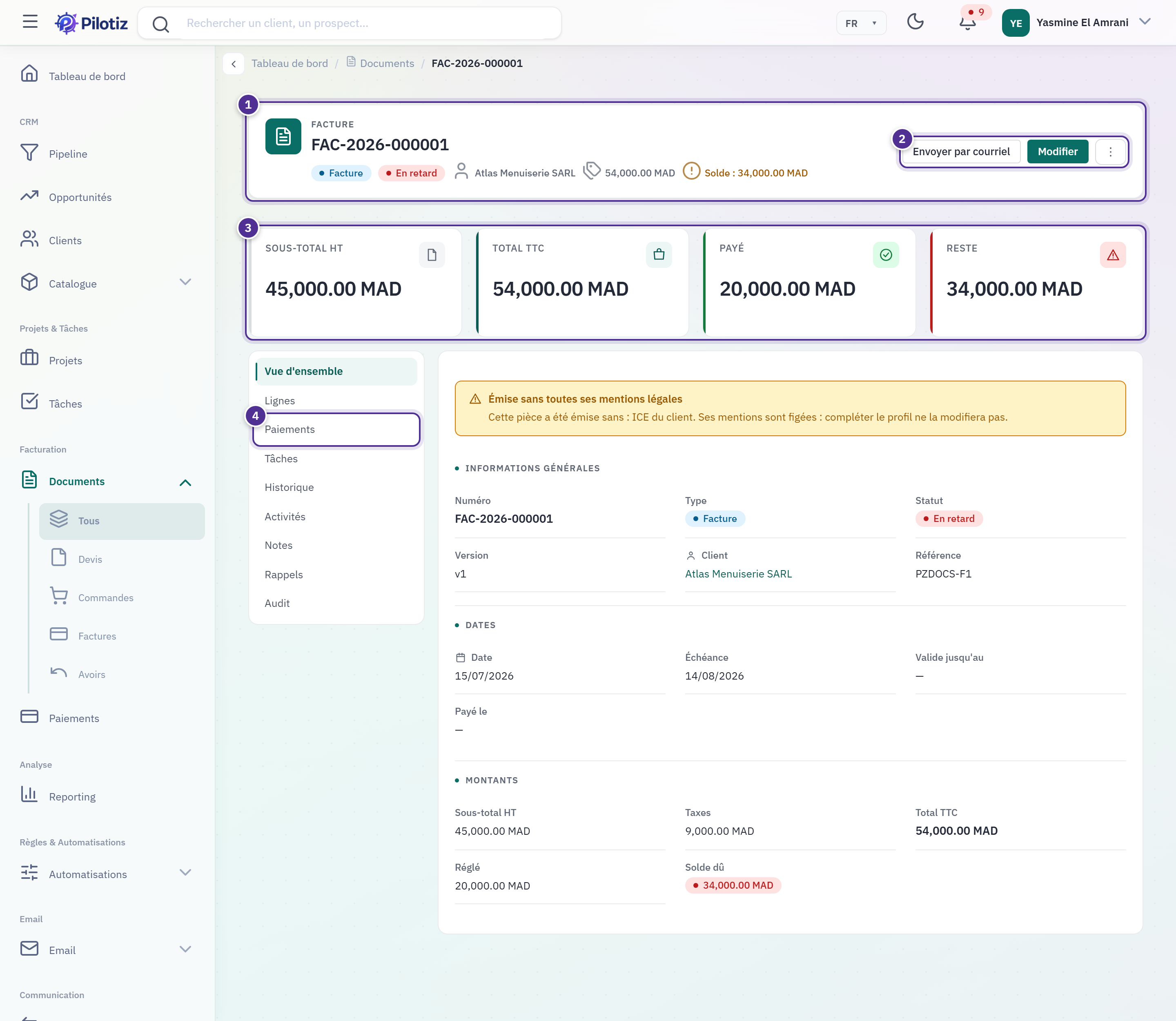
- En-tête — le type (Facture), son numéro et son statut. Le solde restant y est rappelé.
- Les actions — Envoyer par courriel, Modifier, et le menu « Plus d'actions » : créer un avoir, partager le lien, exporter.
- Les quatre indicateurs — total hors taxes, total TTC, ce qui a été payé, et ce qui reste dû. C'est le résumé qui compte sur une facture.
- Paiements — l'onglet où l'on enregistre les encaissements.
Capture du 2026-09-02 · pilotiz.izwebservices.ma · version affichée Pilotiz v1.0.0 · dépôt b077f28c
L'onglet Paiements
Voir les encaissements déjà enregistrés sur cette facture, et en ajouter un. Chaque paiement réduit le reste dû, jusqu’à solder la facture.
Ce que le produit décide
- Enregistrer un paiement fait baisser le reste dû d’autant. Soldée, la facture passe à « Payé » ; partiellement réglée, à « Part. payé ».
- Chaque paiement enregistré donne droit à un REÇU EN PDF, téléchargeable depuis sa ligne.
- Annuler un paiement est possible depuis sa ligne, avec confirmation : le reste dû remonte d’autant et le statut de la facture est recalculé.
Ce qui est exigé à la saisie
- Le MONTANT est borné par le reste dû : la saisie refuse davantage. Pour encaisser plus, il faut une autre facture, pas un paiement plus gros.
- La DATE ne peut pas être dans le futur : on enregistre un encaissement constaté, pas un encaissement prévu. Pour ce dernier, posez un rappel.
- Montant, date et mode de paiement sont obligatoires. La référence (virement, chèque) et les notes sont facultatives — mais la référence est ce qui permettra de rapprocher l’encaissement du relevé bancaire.
- Sans le droit d’encaisser, le bouton « Ajouter un paiement » n’apparaît pas.
Ce qui précède, ce qui suit
- On arrive ici par l’onglet Paiements de la fiche d’une facture.
- Après enregistrement, le statut de la facture est recalculé immédiatement.
Texte repris de l'aide affichée dans le produit (clé documents-paiements) — régénéré, ne pas modifier ici.
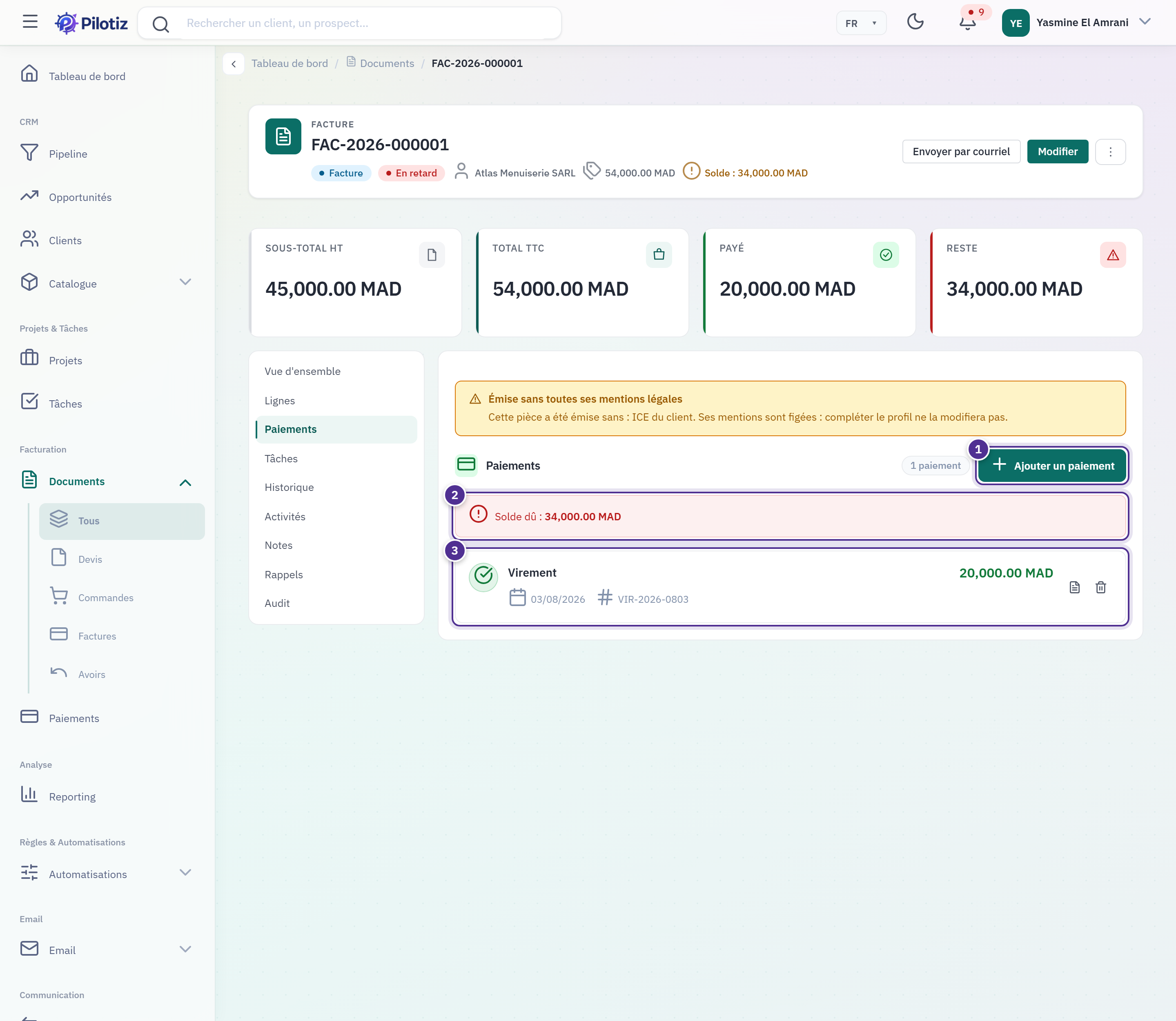
- Ajouter un paiement — ouvre la saisie d'un encaissement. Le bouton disparaît si votre rôle ne vous autorise pas à encaisser.
- Le reste dû — ce qu'il manque pour solder la facture. C'est aussi le plafond d'un nouveau paiement.
- Les encaissements déjà enregistrés — mode, montant, date et référence. Chaque ligne donne accès à son reçu en PDF et à son annulation.
Capture du 2026-09-02 · pilotiz.izwebservices.ma · version affichée Pilotiz v1.0.0 · dépôt b077f28c
Enregistrer un paiement
Bouton Ajouter un paiement de l'onglet. Cinq champs, dont trois obligatoires.
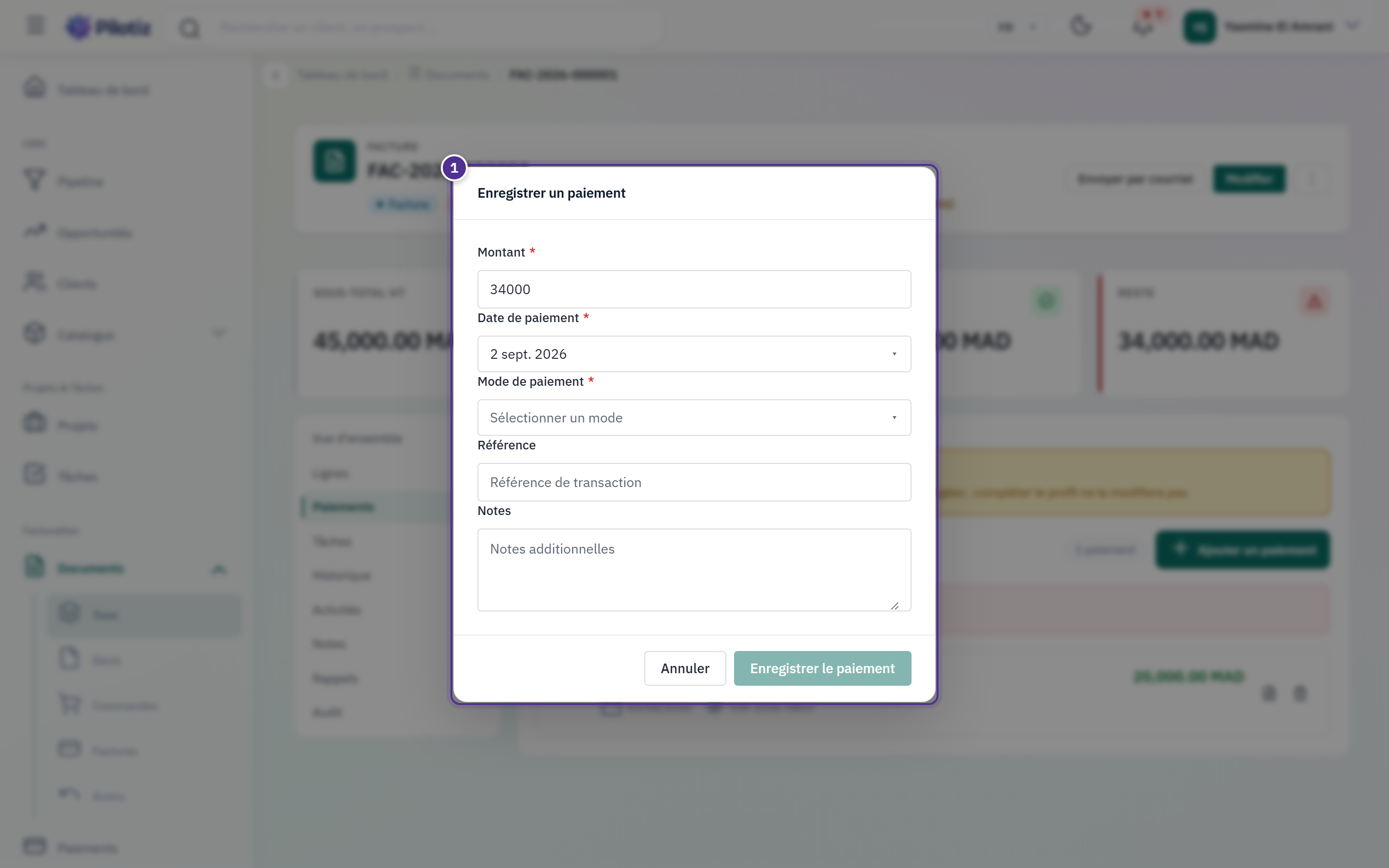
- La saisie — montant, date et mode de paiement sont obligatoires. Le montant ne peut pas dépasser le reste dû, et la date ne peut pas être dans le futur. La référence (virement, chèque) reste facultative, mais c'est elle qui permet le rapprochement bancaire.
Capture du 2026-09-02 · pilotiz.izwebservices.ma · version affichée Pilotiz v1.0.0 · dépôt b077f28c
Les factures en retard
Où cliquer — dans le menu, section Facturation ▸ Paiements.
Adresse directe : /paiements · chemin repris du menu du produit, régénéré.
L’écran des relances : les factures échues et non soldées, avec leur nombre de jours de retard.
Ce que le produit décide
- MALGRÉ SON NOM DANS LE MENU, cet écran ne liste pas les paiements reçus : il liste les factures échues et non soldées.
- ATTENTION à la colonne Montant : elle donne le TOTAL de la facture, pas ce qui reste à encaisser. Le reste dû se lit sur la fiche, indicateur « Reste ».
Ce qui est exigé à la saisie
- Aucune saisie sur cet écran.
Ce qui précède, ce qui suit
- Un clic sur une ligne ouvre la facture, d’où on peut la renvoyer par courriel.
- Une facture disparaît de cette liste dès qu’elle est soldée.
Texte repris de l'aide affichée dans le produit (clé paiements-retards) — régénéré, ne pas modifier ici.
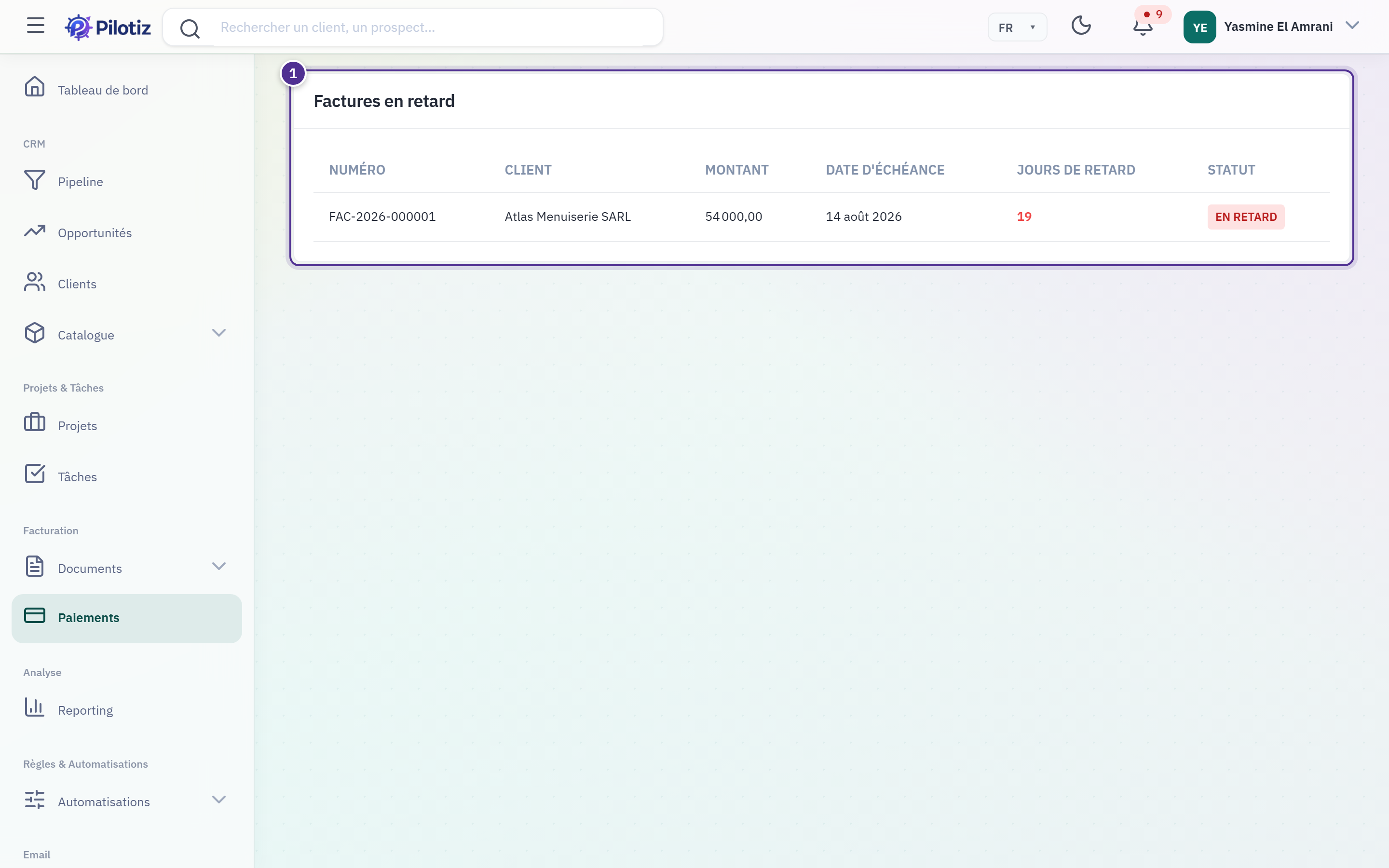
- Factures en retard — malgré son nom dans le menu, cet écran ne liste pas les paiements reçus : il montre les factures échues et non soldées. Attention à la colonne Montant : elle donne le TOTAL de la facture, pas ce qui reste à encaisser.
Capture du 2026-09-02 · pilotiz.izwebservices.ma · version affichée Pilotiz v1.0.0 · dépôt b077f28c
Parcours guidés
1. Facturer
Deux chemins, selon d'où vous partez.
Depuis un devis accepté — ouvrez le devis, puis Plus d'actions → Convertir en facture. Le client, les lignes et les montants sont repris. Rien n'est ressaisi, et le devis reste consultable.
Directement — dans la liste (/billing/documents), cliquez Facture. Le formulaire est celui
du devis : dates et conditions, client, lignes.
Dans les deux cas la facture naît en brouillon, sans numéro. Cliquez Valider : c'est cette étape qui lui attribue son numéro et la fait passer à Envoyé. Puis Envoyer par courriel, ou Partager le lien si votre client préfère.
2. Encaisser
- Ouvrez la facture, onglet Paiements, puis Ajouter un paiement.
- Saisissez le montant. Il ne peut pas dépasser le reste dû : pour encaisser plus, il faut une autre facture, pas un paiement plus gros.
- Choisissez la date — elle ne peut pas être dans le futur — et le mode de paiement.
- La référence (numéro de virement, de chèque) et les notes sont facultatives, mais la référence est ce qui vous permettra de rapprocher l'encaissement de votre relevé bancaire.
- Enregistrez. Le reste dû baisse d'autant. Soldée, la facture passe à Payé ; partiellement réglée, à Part. payé.
Chaque paiement enregistré donne droit à un reçu en PDF, téléchargeable depuis sa ligne.
3. Corriger : l'avoir
Une facture émise ne se modifie pas — c'est une pièce comptable. Pour annuler ou réduire une somme déjà facturée : Plus d'actions → Créer avoir. L'avoir est un document à part entière, avec son propre numéro, qui vient en déduction.
4. Relancer
Ouvrez /paiements. Chaque ligne est une facture échue non soldée, avec ses jours de retard.
Un clic ouvre la facture, d'où vous pouvez la renvoyer par courriel.
Attention à la colonne Montant : elle donne le total de la facture, pas ce qui reste à encaisser. Le reste dû se lit sur la fiche, indicateur Reste.
Ce qu'il faut savoir
Les statuts d'une facture. Brouillon → Envoyé → Part. payé → Payé. Une facture envoyée dont l'échéance est passée sans être soldée bascule en En retard. Annulé existe aussi, mais une facture émise ne se supprime pas.
Les mentions légales marocaines. Avant validation, Pilotiz vérifie que votre profil d'entreprise porte l'ICE, l'IF, le RC, la CNSS et votre adresse, ainsi que l'ICE du client pour une entreprise. S'il en manque, un bandeau vous le dit — et vous laisse valider quand même : c'est un avertissement, pas un refus. Mais retenez ceci : les mentions sont figées à l'émission. Compléter le profil ensuite ne corrigera pas les factures déjà émises.
Le montant d'un paiement est borné par le reste dû. Vous ne pouvez pas enregistrer plus que ce qui est dû sur cette facture — la saisie le refuse.
La date d'un paiement ne peut pas être future. On enregistre un encaissement constaté, pas un encaissement prévu. Pour ce dernier, utilisez un rappel.
Annuler un paiement est possible depuis sa ligne, avec confirmation. Le reste dû remonte d'autant et le statut de la facture est recalculé.
Ce que vous voyez dépend de votre rôle. Sans le droit d'encaisser, le bouton Ajouter un paiement n'apparaît pas ; sans le droit de modifier, Valider et Modifier non plus.
Si quelque chose ne va pas
| Ce que vous voyez | Faites d'abord |
|---|---|
| La facture n'a pas de numéro | Elle est encore en brouillon : cliquez Valider |
| « Le montant ne peut pas dépasser le solde dû » | Le reste dû est inférieur à ce que vous saisissez : vérifiez les paiements déjà enregistrés |
| « La date ne peut pas être dans le futur » | Enregistrez l'encaissement le jour où il est constaté, ou posez un rappel |
| Un bandeau annonce des mentions manquantes | Complétez le profil d'entreprise avant de valider — après émission, c'est trop tard |
| La facture reste En retard après paiement | Le paiement ne solde pas tout : il reste un solde dû |
| Créer avoir est absent | L'action n'existe que sur une facture émise |