
À quoi ça sert
Le client est le pivot de Pilotiz : devis, factures, paiements, projets, tâches et historique s'accrochent à sa fiche. Qui a compris la fiche client a compris le produit.
Les écrans
La liste
Où cliquer — dans le menu, section CRM ▸ Clients.
Adresse directe : /clients · chemin repris du menu du produit, régénéré.
Retrouver un client et ouvrir sa fiche. Le client est le pivot de Pilotiz : devis, factures, paiements, projets, tâches et historique s’accrochent à sa fiche.
Ce que le produit décide
- Les compteurs du haut SONT les filtres : cliquer « Clients actifs » ne montre que les actifs. Le chiffre affiché est donc toujours celui du filtre qu’il applique.
- La recherche porte sur le nom, l’e-mail et la ville, dès les premières lettres.
- Les filtres avancés couvrent le type, le secteur, la ville et les étiquettes ; la recherche et le statut se règlent au-dessus de la liste.
- La liste est servie page par page ; la pagination est sous le tableau, et les filtres portent sur l’ensemble des clients, pas sur la page affichée.
Ce qui est exigé à la saisie
- Aucune saisie sur cet écran.
Ce qui précède, ce qui suit
- Un clic sur une ligne ouvre la fiche du client.
- « Nouveau client » ouvre le formulaire de création ; « Importer » ouvre l’assistant d’import depuis un fichier CSV ou Excel.
- ATTENTION à l’export : il reprend le STATUT et la RECHERCHE en cours, mais PAS les filtres avancés. Filtrer par secteur puis exporter donne un fichier plus large que ce que vous voyez à l’écran.
Texte repris de l'aide affichée dans le produit (clé clients-liste) — régénéré, ne pas modifier ici.
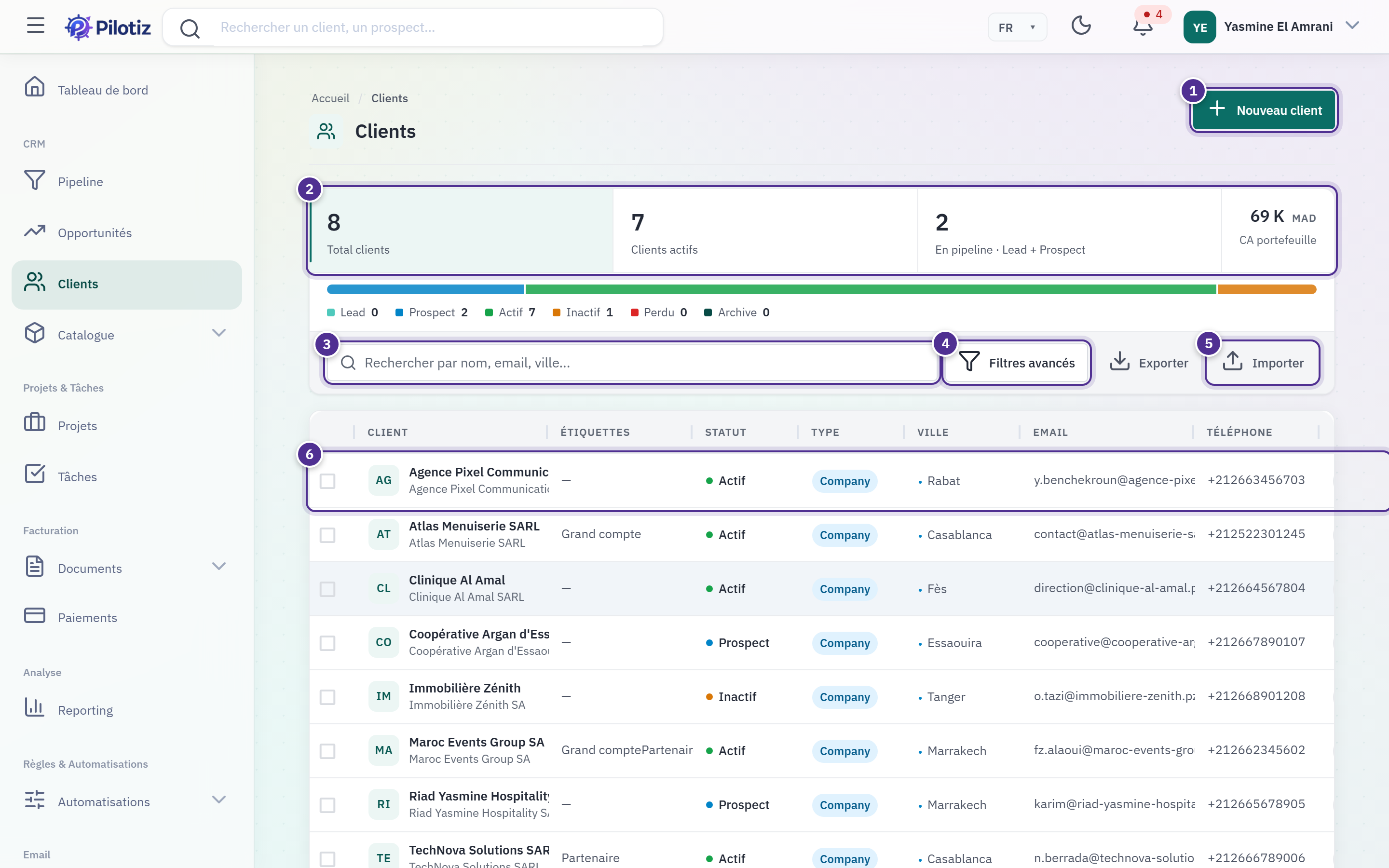
- Nouveau client — ouvre le formulaire de création.
- Compteurs-filtres — le chiffre est le filtre : cliquer « Clients actifs » ne montre que les actifs.
- Recherche — par nom, e-mail ou ville, dès les premières lettres.
- Filtres avancés — type, secteur, ville, étiquettes.
- Importer — l'assistant d'import depuis un fichier CSV ou Excel (voir plus bas).
- Une ligne — un clic ouvre la fiche du client. La liste est servie page par page ; la pagination est sous le tableau.
Capture du 2026-09-02 · pilotiz.izwebservices.ma · version affichée Pilotiz v1.0.0 · dépôt b077f28c
Créer un client
Où cliquer — depuis la liste, bouton Nouveau client.
Adresse directe : /clients/add
Enregistrer un nouveau client, ou corriger la fiche d’un client existant. Seul le strict nécessaire est demandé : tout le reste se complète plus tard, depuis la fiche.
Ce que le produit décide
- La NATURE FISCALE (entreprise ou particulier) est le choix qui engage : elle décide des mentions obligatoires sur les factures.
- La section « Société & facturation » s’ouvre d’elle-même dès que la nature fiscale est « Entreprise » : raison sociale, ICE, identifiant fiscal, TVA, forme juridique, conditions de paiement.
- Le type, le statut et le secteur viennent des référentiels de votre organisation — ce sont vos valeurs, pas des listes figées.
- Type, statut et langue sont pré-remplis (« Client direct », « Actif »).
- L’adresse saisie ici devient l’adresse principale de la fiche ; les suivantes s’ajoutent depuis l’onglet Adresses.
Ce qui est exigé à la saisie
- Obligatoires : nom, type, nature fiscale, statut, secteur, nom et e-mail du contact principal, ville, pays, langue.
- L’ICE est obligatoire pour FACTURER une entreprise. Il peut être renseigné plus tard, mais avant la première facture.
- Le contact principal est la personne que Pilotiz met en avant sur la fiche et dans les documents : son e-mail n’est pas décoratif.
Ce qui précède, ce qui suit
- À la création, la fiche du client s’ouvre aussitôt.
- On y ajoute ensuite, à son rythme, d’autres contacts (onglet Contacts) et adresses (onglet Adresses).
- Pour modifier un client existant : depuis sa fiche, « Plus d’actions » puis « Modifier ».
Texte repris de l'aide affichée dans le produit (clé clients-formulaire) — régénéré, ne pas modifier ici.
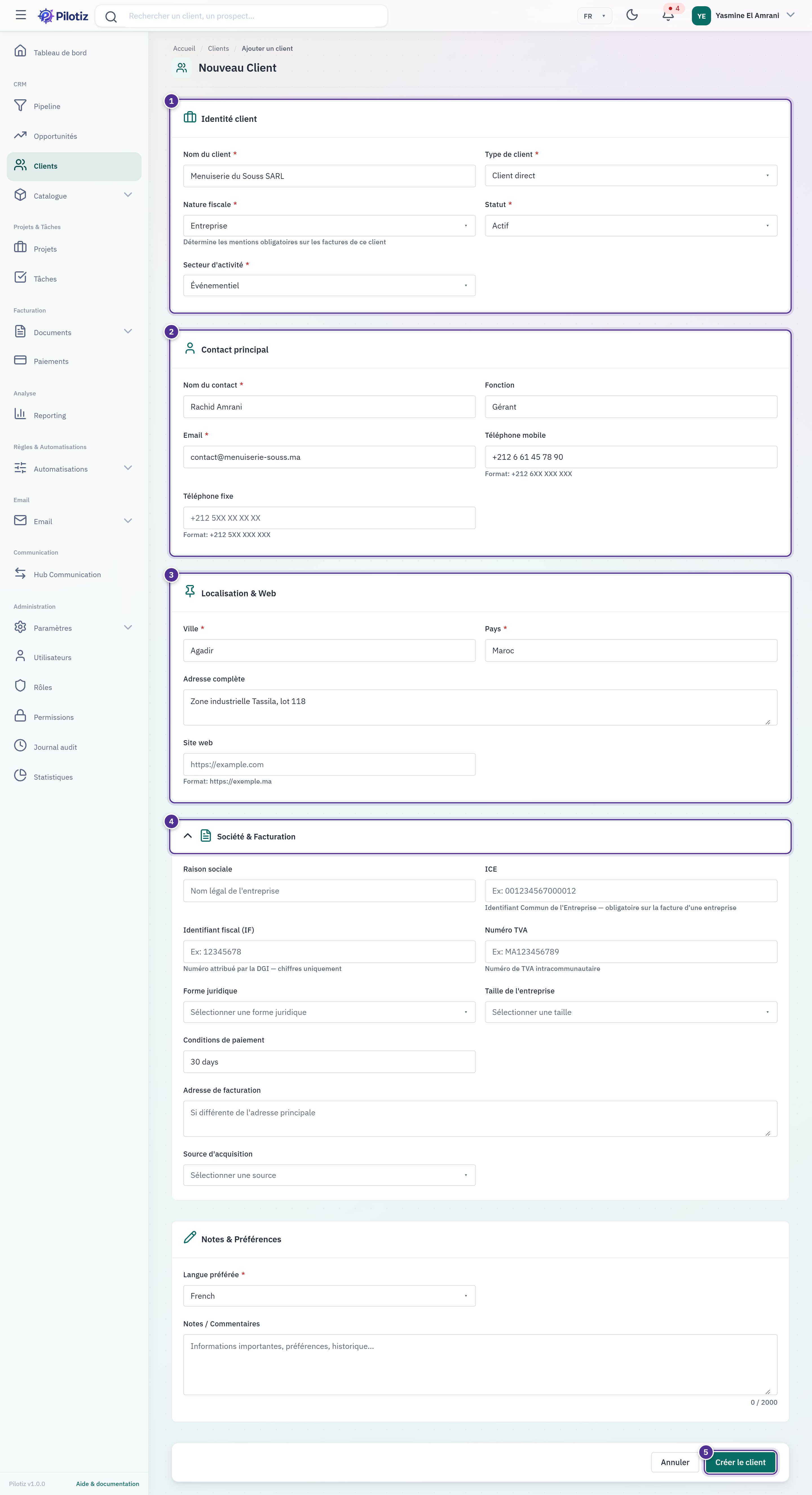
- Identité — nom, type, nature fiscale, statut et secteur. Type, statut et secteur viennent des référentiels de votre organisation ; type et statut sont pré-remplis.
- Contact principal — nom et e-mail sont obligatoires ; c'est la personne que Pilotiz met en avant sur la fiche et dans les documents.
- Localisation & web — ville et pays obligatoires ; l'adresse saisie ici devient l'adresse principale de la fiche.
- Société & facturation — s'ouvre d'elle-même quand la nature fiscale est « Entreprise » : raison sociale, ICE (obligatoire pour facturer une entreprise), identifiant fiscal, TVA, forme juridique, conditions de paiement.
- Créer le client — la fiche s'ouvre aussitôt ; tout le reste peut être complété plus tard.
Capture du 2026-09-02 · pilotiz.izwebservices.ma · version affichée Pilotiz v1.0.0 · dépôt b077f28c
Importer depuis Excel
Où cliquer — depuis la liste, bouton Importer.
Adresse directe : /clients/import
Reprendre un portefeuille existant depuis un fichier CSV ou Excel, plutôt que de le ressaisir client par client.
Ce que le produit décide
- Quatre étapes — Fichier, Correspondance, Validation, Import — et RIEN n’est écrit avant la quatrième. On peut revenir en arrière à tout moment avant de lancer.
- Le fichier reste dans votre navigateur jusqu’au lancement.
- Les en-têtes du modèle téléchargeable sont reconnus tels quels, sans aucune correspondance à faire : commencez toujours par lui.
- La colonne « Secteur » attend le CODE du référentiel (par exemple
Technology), pas son libellé. - Relancer le même fichier ne crée pas de doublon : les clients déjà créés sont ignorés.
Ce qui est exigé à la saisie
- Trois colonnes sont obligatoires : Nom, Email, Ville. L’étape suivante est refusée tant qu’elles ne sont pas associées.
- Formats acceptés : CSV, Excel (.xlsx, .xls), 10 Mo au maximum.
- Seules les lignes VALIDES sont créées. Les autres sont listées avec leur motif et leur numéro de ligne — elles ne bloquent pas les bonnes.
Ce qui précède, ce qui suit
- Étape 3, le bilan avant d’agir : lignes lues, valides, doublons, erreurs. Rien n’est encore créé à ce stade.
- Étape 4, le compte rendu : créés, ignorés (doublons), en erreur. Corrigez votre fichier et relancez — les clients déjà créés ne seront pas dupliqués.
- Au retour, les nouveaux clients apparaissent dans la liste.
Texte repris de l'aide affichée dans le produit (clé clients-import) — régénéré, ne pas modifier ici.
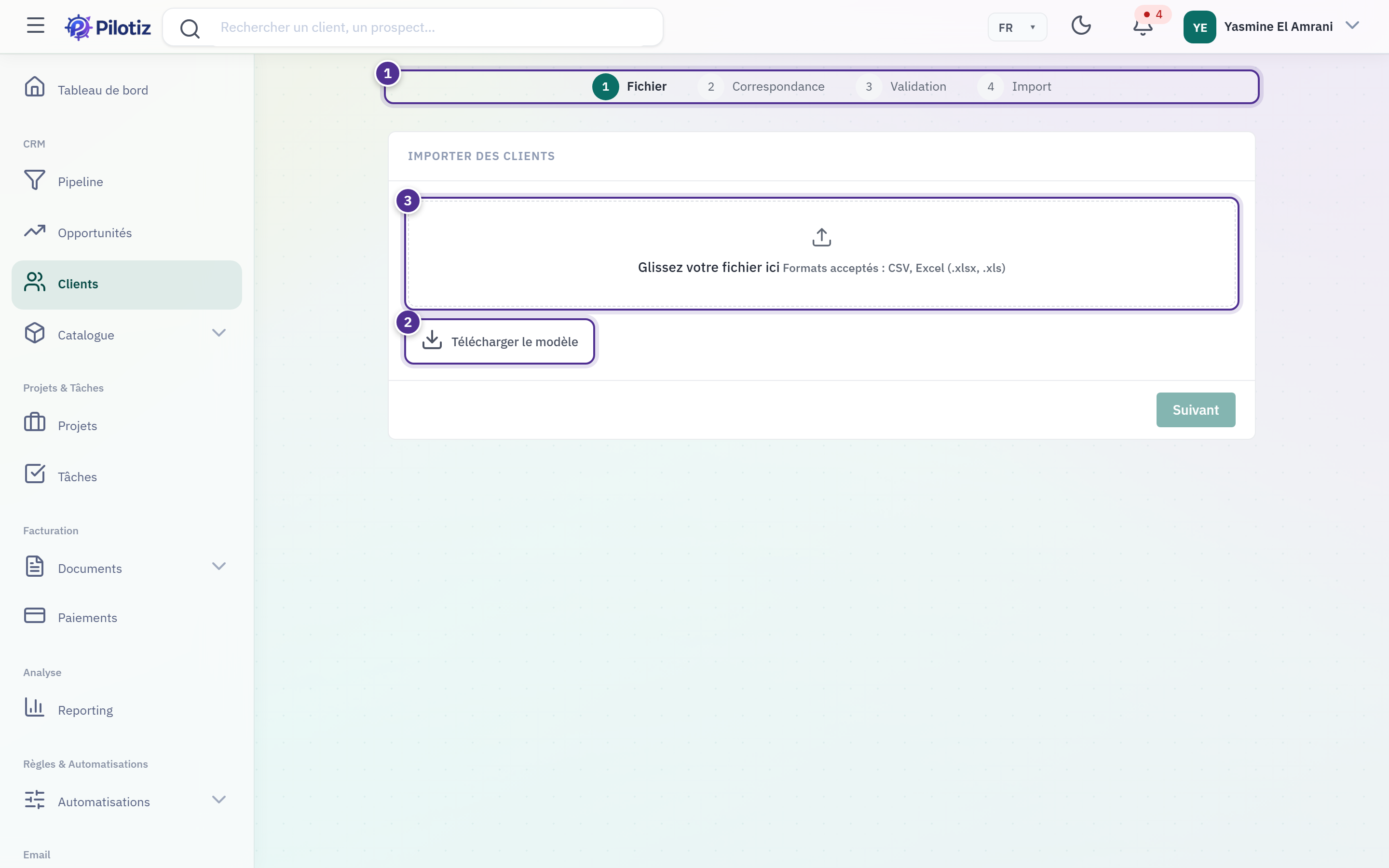
- Les quatre étapes — Fichier, Correspondance, Validation, Import. On peut revenir en arrière à tout moment avant de lancer.
- Télécharger le modèle — un fichier CSV avec les bons en-têtes : commencez toujours par lui.
- Déposer le fichier — CSV ou Excel (.xlsx, .xls). Le fichier reste dans votre navigateur jusqu'au lancement.
Capture du 2026-09-02 · pilotiz.izwebservices.ma · version affichée Pilotiz v1.0.0 · dépôt b077f28c
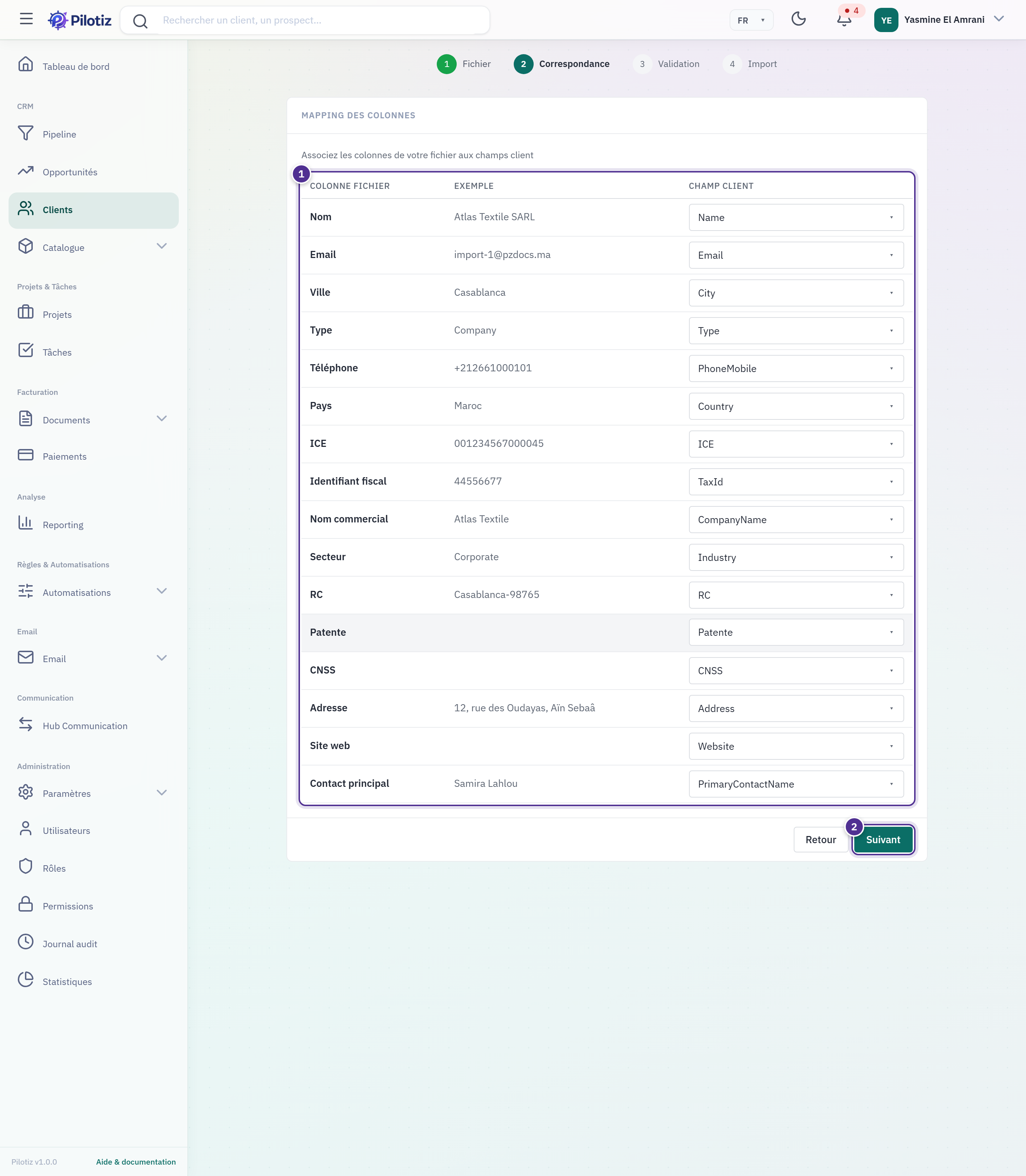
- Correspondance — chaque colonne de votre fichier est associée à un champ client, avec un exemple lu dans vos données. Corrigez ce que Pilotiz a mal deviné.
- Suivant — refusé tant qu'une colonne obligatoire (Nom, Email, Ville) n'est pas associée.
Capture du 2026-09-02 · pilotiz.izwebservices.ma · version affichée Pilotiz v1.0.0 · dépôt b077f28c
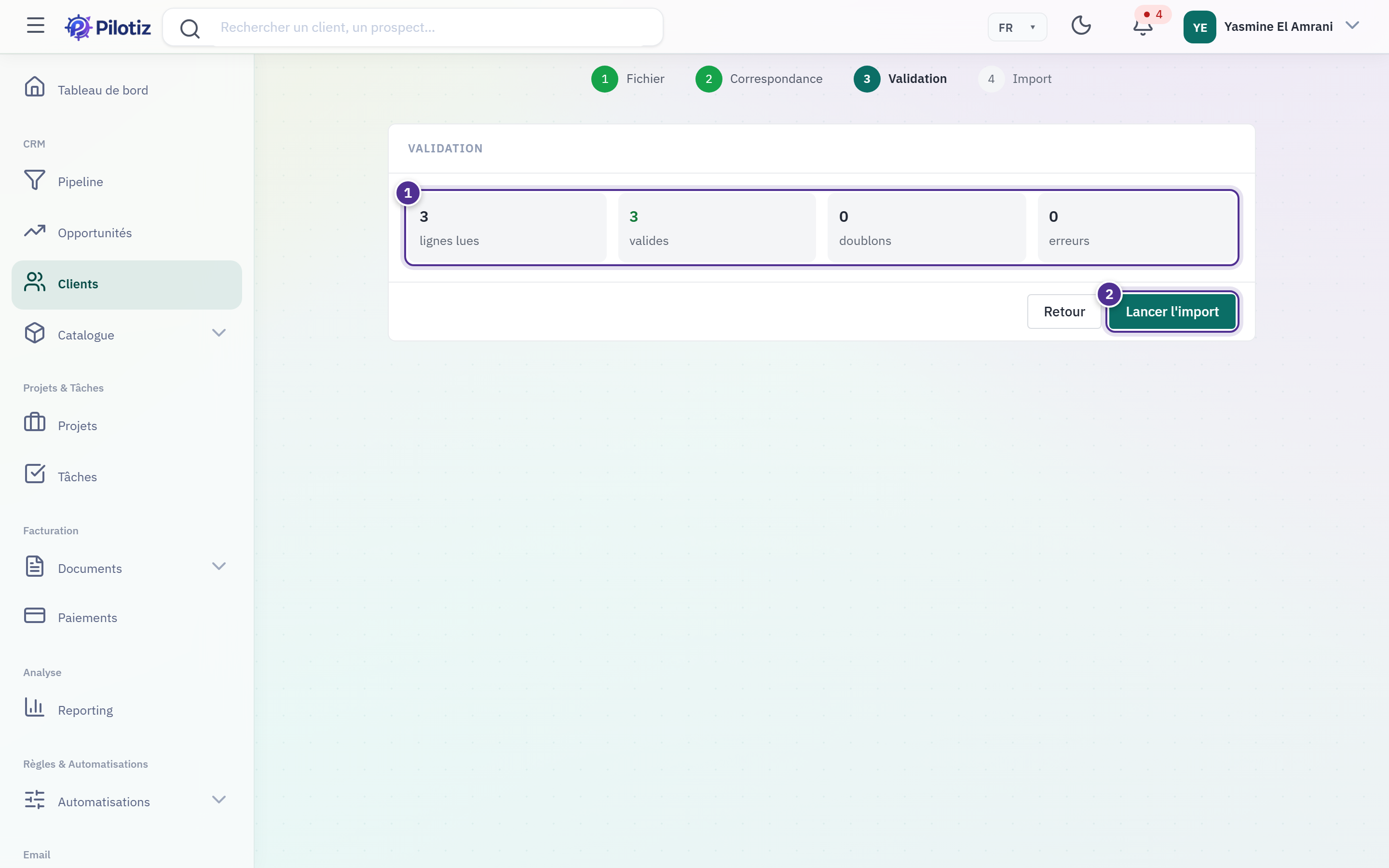
- Le bilan avant d'agir — lignes lues, valides, doublons, erreurs. Rien n'est encore écrit.
- Lancer l'import — seules les lignes valides seront créées ; les autres sont listées avec leur motif.
Capture du 2026-09-02 · pilotiz.izwebservices.ma · version affichée Pilotiz v1.0.0 · dépôt b077f28c
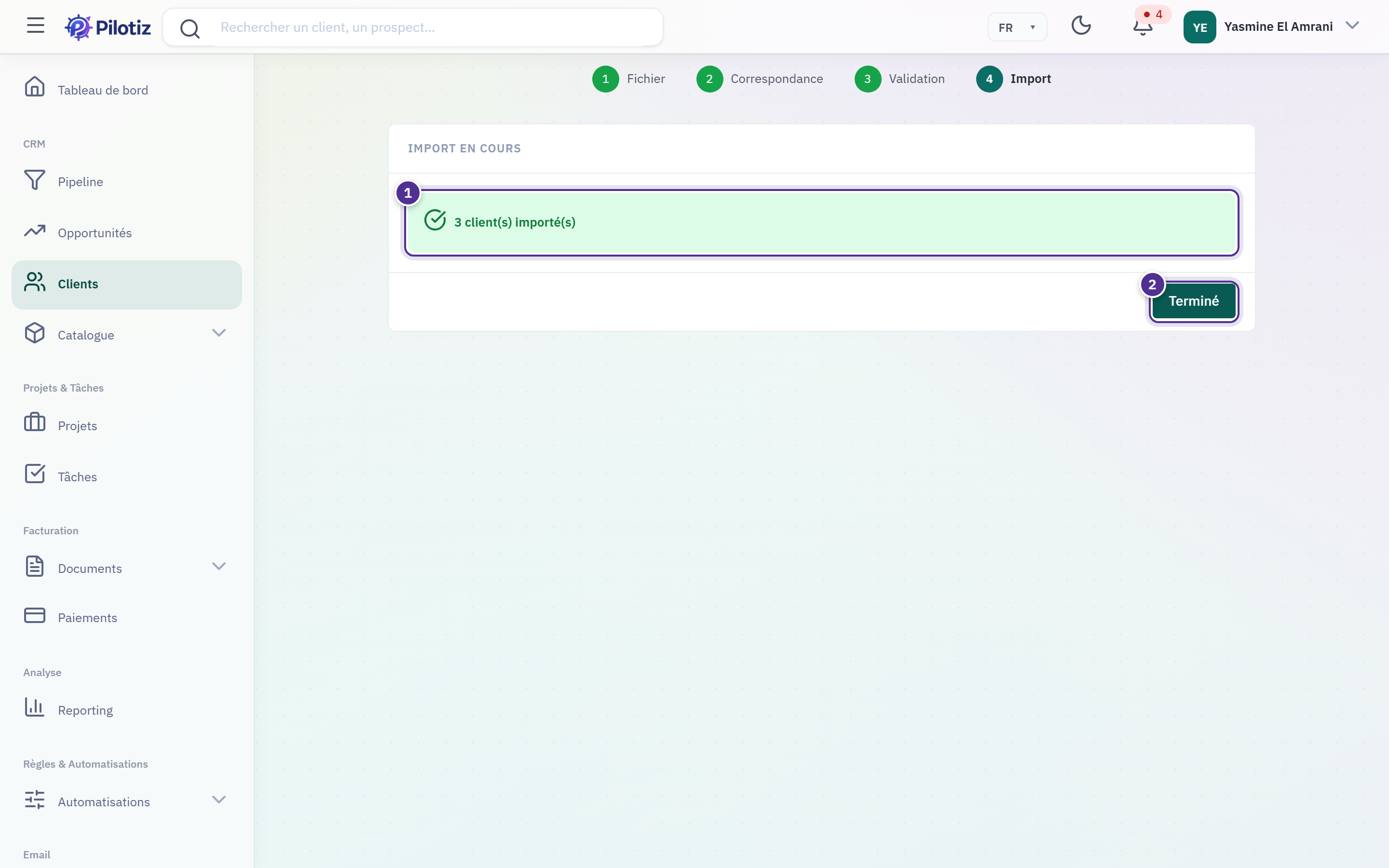
- Compte rendu — créés, ignorés (doublons), en erreur. Relancer le même fichier ne crée pas de doublon.
- Terminé — retour à la liste, où les nouveaux clients apparaissent.
Capture du 2026-09-02 · pilotiz.izwebservices.ma · version affichée Pilotiz v1.0.0 · dépôt b077f28c
La fiche client
Où cliquer — un clic sur une ligne de la liste.
Adresse directe : /clients/:id/overview
Tout ce qui concerne un client au même endroit : qui il est, ce qu’on lui a proposé, ce qu’il doit, ce qu’on fait pour lui, et ce qui s’est passé.
Ce que le produit décide
- Les onglets se rangent en TROIS familles. Infos : Vue d’ensemble, Contacts, Adresses — qui est ce client, comment le joindre, où livrer et facturer.
- Finance : Devis, Factures, Paiements, Contrats & abonnements — ce qui est proposé, dû, encaissé, récurrent.
- Activité : Projets, Tâches, Documents, Relances, Agenda, Satisfaction, Notes, Historique — ce qu’on fait pour lui, et ce qui s’est passé.
- Les indicateurs de l’en-tête (chiffre d’affaires, encours, retards) sont CALCULÉS sur les documents du client : ils ne se saisissent pas.
- Un client peut avoir plusieurs contacts ; le contact principal est marqué comme tel.
Ce qui est exigé à la saisie
- Chaque onglet porte ses propres règles ; l’en-tête, lui, ne se saisit pas.
- Les actions d’écriture (nouveau devis, nouvelle facture, modification) exigent la permission correspondante : un bouton absent est un droit manquant, pas une panne.
Ce qui précède, ce qui suit
- On arrive ici par un clic sur une ligne de la liste des clients.
- Les actions rapides de l’en-tête créent un devis ou une facture DÉJÀ rattachés à ce client ; « Plus d’actions » ouvre modification, e-mail, SMS, paiement, changement de statut et export PDF.
- L’onglet Historique retrace ce qui a été fait sur ce client, et par qui.
Texte repris de l'aide affichée dans le produit (clé clients-fiche) — régénéré, ne pas modifier ici.
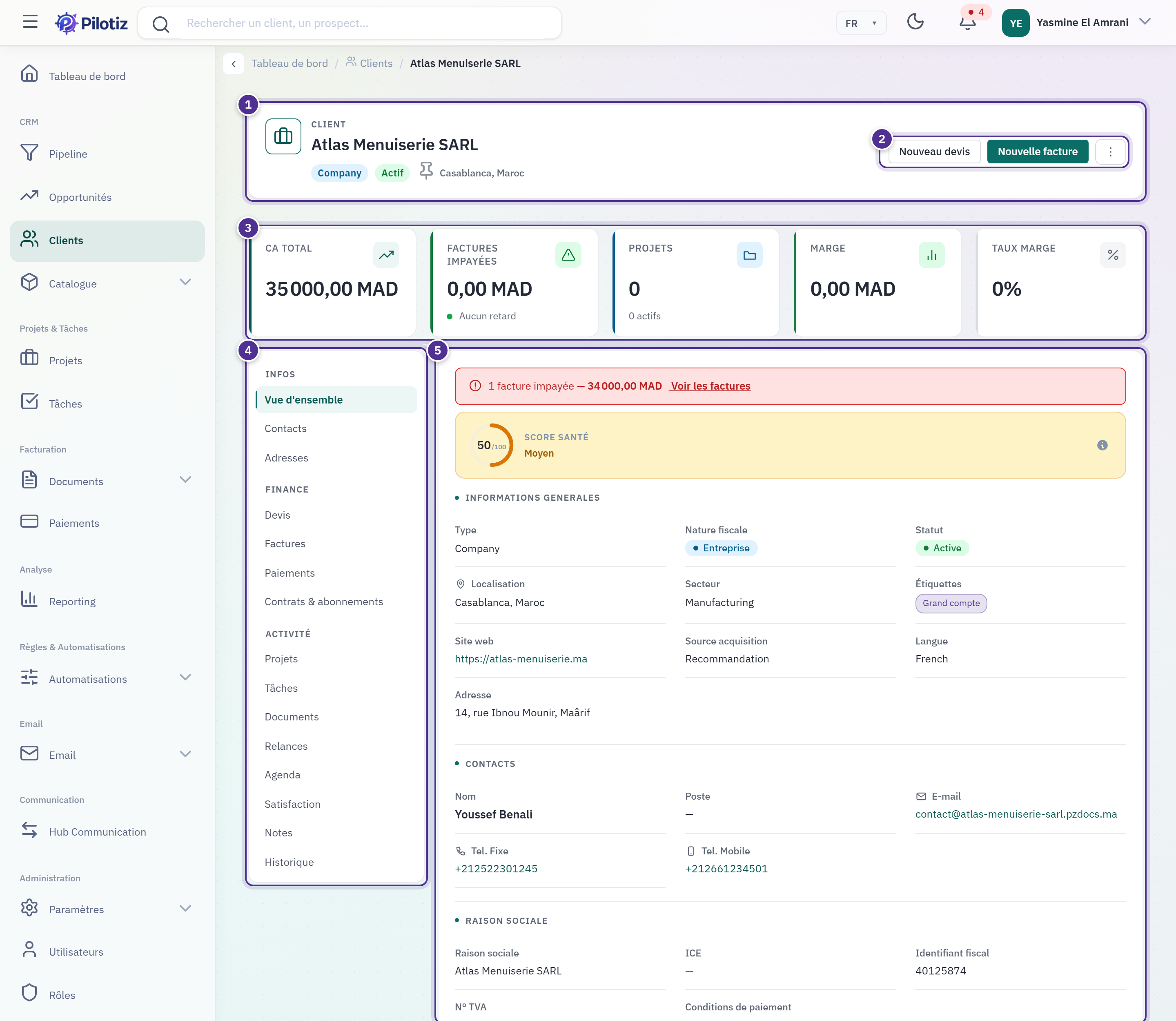
- En-tête — nom, type, statut et ville : l'identité du client, toujours visible.
- Actions — Nouveau devis, Nouvelle facture, et le menu « Plus d'actions » (modifier, e-mail, SMS, paiement, statut, export PDF).
- Indicateurs — chiffre d'affaires, encours, retards : calculés sur les documents du client.
- Navigation — trois familles : Infos, Finance, Activité. Tout ce qui concerne le client est ici.
- Vue d'ensemble — alertes (factures impayées), score de santé, informations générales, étiquettes, adresse.
Capture du 2026-09-02 · pilotiz.izwebservices.ma · version affichée Pilotiz v1.0.0 · dépôt b077f28c
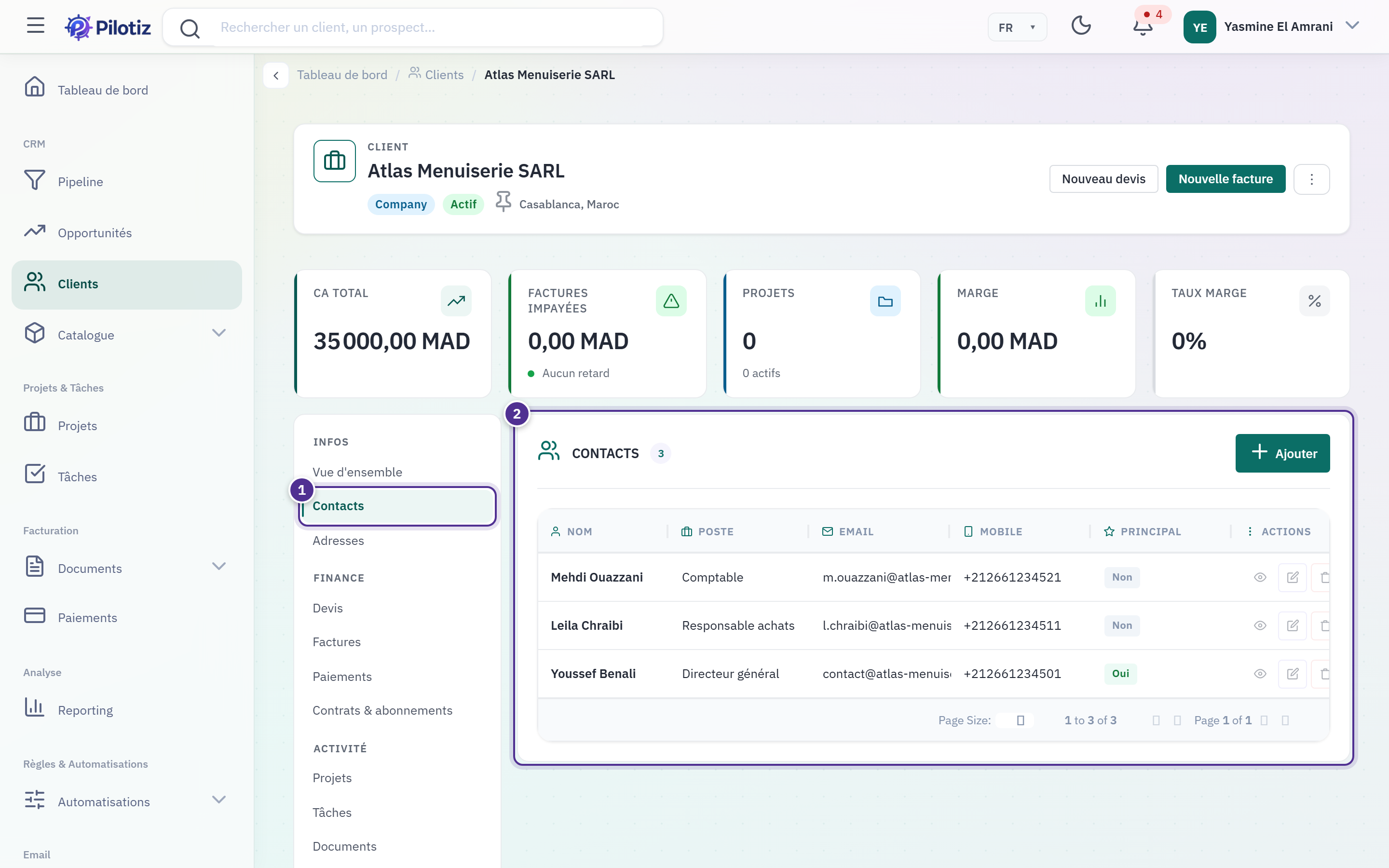
- Contacts — plusieurs interlocuteurs par client ; le contact principal est marqué.
- La liste des contacts — poste, e-mail, téléphone ; un clic ouvre le détail.
Capture du 2026-09-02 · pilotiz.izwebservices.ma · version affichée Pilotiz v1.0.0 · dépôt b077f28c
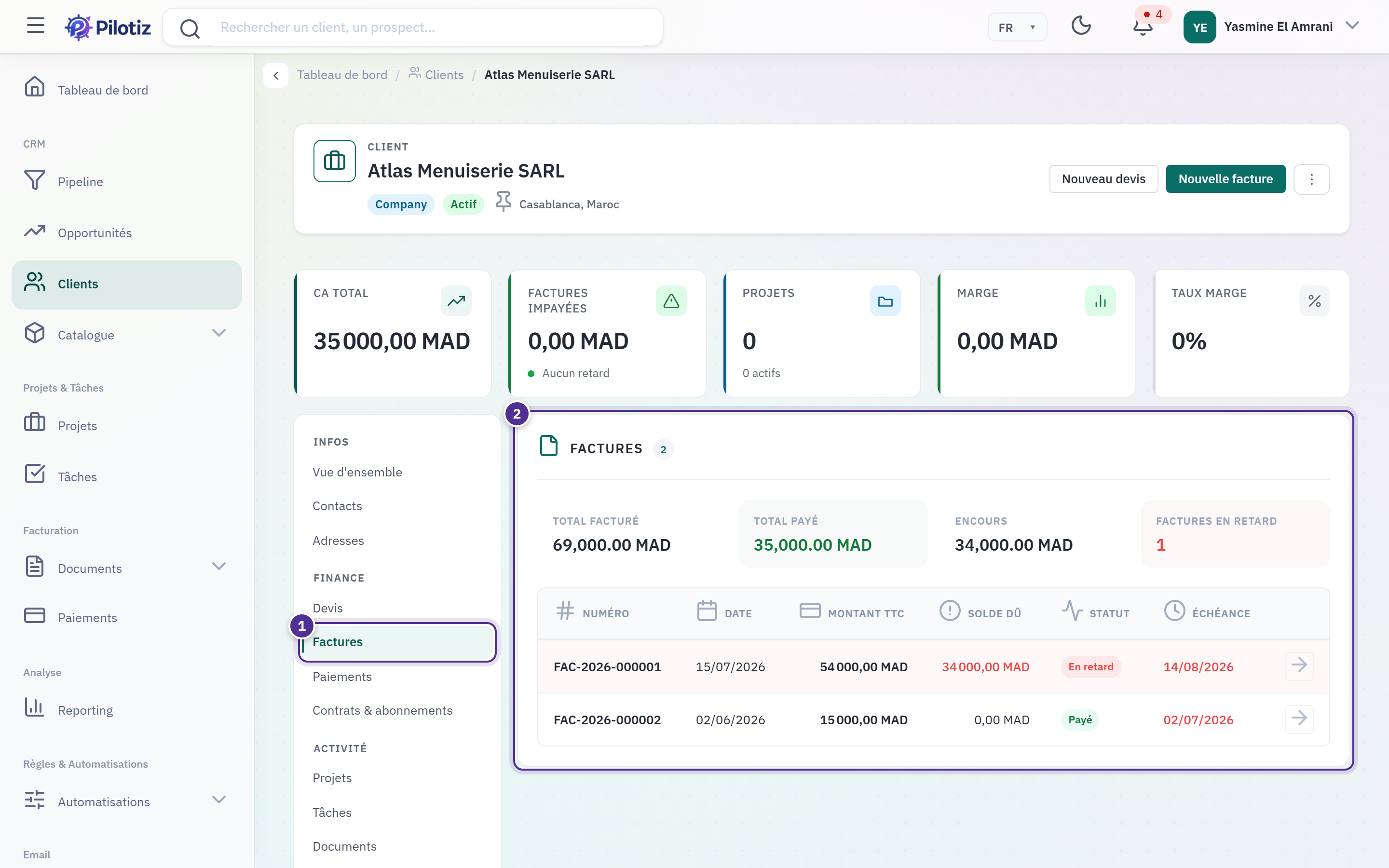
- Factures — dans la famille Finance, avec Devis, Paiements et Contrats.
- Les factures du client — statut, montant, échéance ; les paiements partiels apparaissent comme tels.
Capture du 2026-09-02 · pilotiz.izwebservices.ma · version affichée Pilotiz v1.0.0 · dépôt b077f28c
Parcours guidés
1. Créer mon premier client
- Dans la liste (
/clients), cliquez Nouveau client. - Renseignez le nom, la nature fiscale (entreprise ou particulier : elle décide des mentions obligatoires sur les factures), le secteur, le contact principal et son e-mail, la ville et le pays. Type et statut sont pré-remplis (Client direct, Actif).
- Cliquez Créer le client : sa fiche s'ouvre. Ajoutez ensuite, à votre rythme, d'autres contacts (onglet Contacts) et adresses (onglet Adresses).
Pour une entreprise, la section Société & facturation s'ouvre d'elle-même dès que la nature fiscale est choisie : raison sociale, ICE (obligatoire sur la facture d'une entreprise), identifiant fiscal, TVA. Vous pouvez la renseigner tout de suite, ou plus tard depuis la fiche via Plus d'actions → Modifier — mais avant la première facture.
2. Importer mes clients depuis Excel
- Fichier — téléchargez d'abord le modèle : ses en-têtes sont reconnus tels quels, sans aucune correspondance à faire. Remplissez-le, ou déposez votre propre fichier (CSV ou Excel).
- Correspondance — Pilotiz associe vos colonnes aux champs client et montre un exemple lu dans vos données. Corrigez ce qu'il a mal deviné. Trois colonnes sont obligatoires : Nom, Email, Ville.
- Validation — le bilan avant d'agir : lignes lues, valides, doublons, erreurs, chacune avec son motif et son numéro de ligne. Rien n'est encore créé.
- Import — seules les lignes valides sont créées. Le compte rendu liste ce qui a été ignoré et pourquoi. Corrigez votre fichier et relancez : les clients déjà créés ne sont pas dupliqués.
Les colonnes du modèle : Nom · Email · Ville · Type · Téléphone · Pays · ICE · Identifiant fiscal ·
Nom commercial · Secteur · RC · Patente · CNSS · Adresse · Site web · Contact principal. La colonne
Secteur attend le code du référentiel (par exemple Technology), pas son libellé.
3. Retrouver tout ce qui concerne un client
Ouvrez sa fiche. L'en-tête donne l'identité et le statut ; les indicateurs, l'argent en jeu ; les trois familles d'onglets, le reste. Pour agir sans quitter la fiche : Nouveau devis, Nouvelle facture, et le menu Plus d'actions (modifier, envoyer un e-mail ou un SMS, enregistrer un paiement, changer le statut, exporter la fiche en PDF).
Ce qu'il faut savoir
Les statuts. Lead → Prospect → Actif ; puis Inactif, Perdu ou Archivé. Les compteurs de la liste les reprennent ; « En pipeline » regroupe Lead et Prospect.
Ce que vous voyez dépend de votre rôle. Sans le droit de créer, le bouton Nouveau client et Importer n'apparaissent pas ; sans le droit de modifier, le menu Plus d'actions se réduit. Selon la configuration de votre organisation, un commercial ne voit que ses clients — dans la liste, la recherche et les exports. C'est voulu ; c'est l'administrateur qui l'ajuste.
Les doublons. À l'import, une ligne est ignorée si son e-mail ou son ICE apparaît déjà dans le fichier (sur une ligne précédente) ou dans votre base. À la création manuelle, un identifiant fiscal déjà connu est refusé avec un message explicite.
Les limites. Un fichier d'import compte 5 000 lignes au plus : au-delà, découpez-le. Formats
acceptés : CSV, .xlsx, .xls. La colonne « Statut » d'un fichier n'est pas lue : un client importé
est toujours créé Actif.
Si quelque chose ne va pas
| Ce que vous voyez | Faites d'abord |
|---|---|
| La liste est vide alors que vous avez des clients | Un compteur-filtre est peut-être actif : cliquez Total clients. Puis vérifiez votre périmètre avec l'administrateur |
| « Colonnes obligatoires non associées » à l'étape 2 | Associez Nom, Email et Ville — ou repartez du modèle téléchargé |
| Beaucoup de lignes en « doublon » à l'étape 3 | C'est le signe que ces clients existent déjà : l'import ne les recréera pas. Ouvrez la liste et cherchez-les |
| Le bouton Importer est absent | Votre rôle n'a pas le droit de créer des clients : c'est l'administrateur qui l'attribue |
| Une fiche affiche « Accès refusé » | Le client est hors de votre périmètre, ou la fiche a été supprimée |