
À quoi ça sert
Un devis, c'est une proposition chiffrée envoyée à un client. Accepté, il devient une facture sans ressaisie. Devis, factures, avoirs et bons de commande vivent tous dans le même écran — seul leur type change.
Les écrans
La liste des documents
Où cliquer — dans le menu, section Facturation ▸ Documents ▸ Devis.
Adresse directe : /billing/documents · chemin repris du menu du produit, régénéré.
Retrouver un document — devis, facture, avoir, bon de commande — et l’ouvrir. Tous vivent dans le même écran ; seul leur type change.
Ce que le produit décide
- Les compteurs du haut filtrent par TYPE : cliquer « Devis » ne montre que les devis.
- Les raccourcis
/deviset/facturesouvrent directement cette liste préfiltrée. - Un document en BROUILLON n’a pas de numéro. C’est voulu : un numéro ne doit jamais être attribué puis abandonné. La validation l’attribue.
Ce qui est exigé à la saisie
- Aucune saisie sur cet écran.
- Ce que vous voyez dépend de votre rôle : sans le droit de créer, les boutons de création n’apparaissent pas.
Ce qui précède, ce qui suit
- Un clic sur une ligne ouvre la fiche du document.
- Les boutons « Devis » et « Facture » créent directement un document de ce type.
Texte repris de l'aide affichée dans le produit (clé documents-liste) — régénéré, ne pas modifier ici.
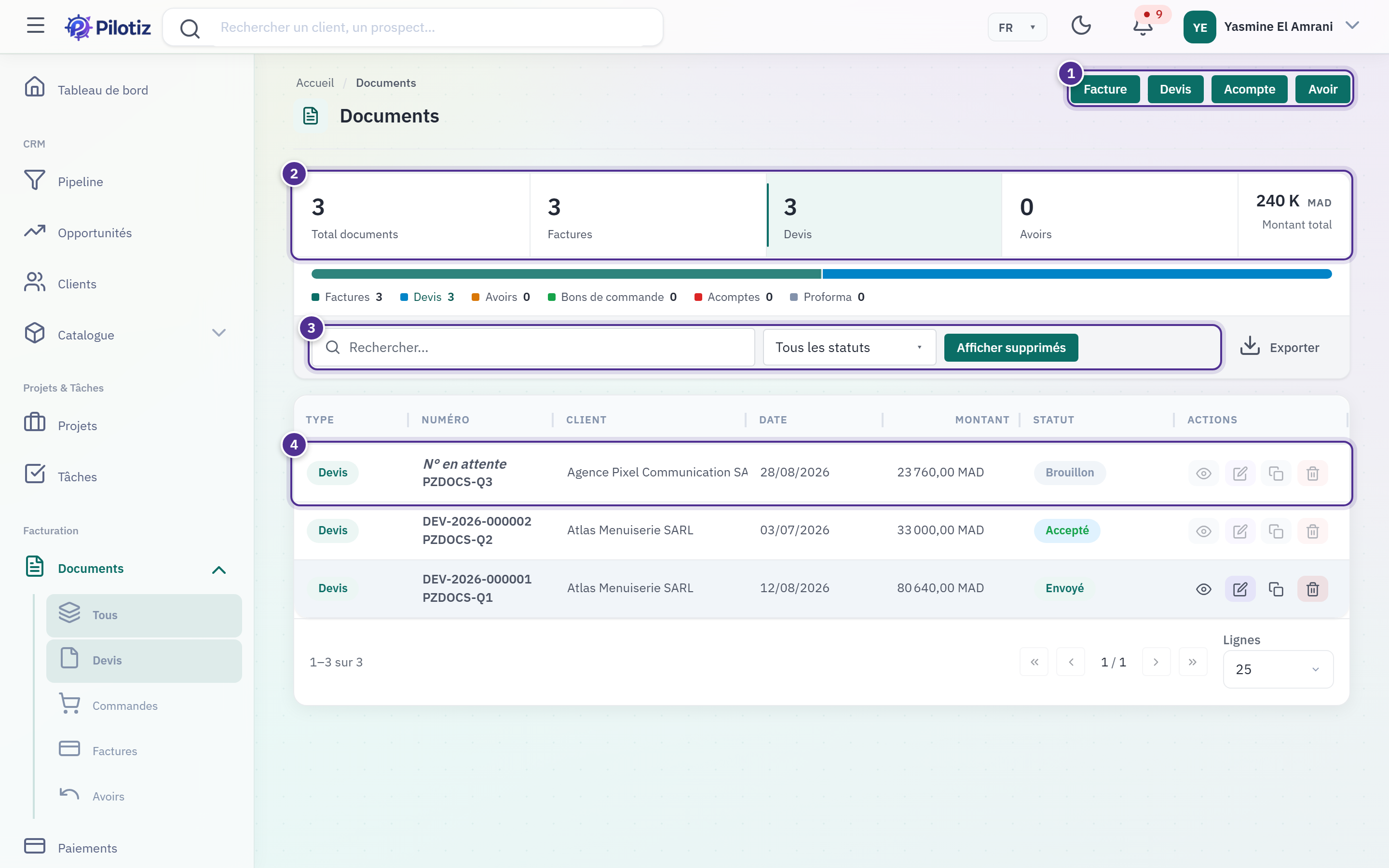
- Les boutons de création — un par type : Facture, Devis, Acompte, Avoir. Ils ouvrent tous le même formulaire rapide, pré-réglé sur le type choisi.
- Compteurs-filtres — le chiffre est le filtre : cliquer « Devis » ne montre que les devis. Le dernier compteur donne le montant total.
- Recherche — par numéro, client ou montant.
- La liste — un clic sur une ligne ouvre la fiche du document.
Capture du 2026-09-02 · pilotiz.izwebservices.ma · version affichée Pilotiz v1.0.0 · dépôt b077f28c
Créer un devis
Où cliquer — depuis la liste, bouton Devis.
Adresse directe : /billing/documents/add-quick/quote
Saisir un devis, une facture, un avoir ou un bon de commande. Le formulaire tient en trois blocs : les dates et conditions, le client, puis les lignes.
Ce que le produit décide
- Choisir le CLIENT remplit seul ses coordonnées et son adresse de facturation. Vous pouvez les corriger pour ce document sans toucher à sa fiche.
- L’ÉCHÉANCE se déduit des conditions de paiement : on ne la saisit pas à la main.
- Le code produit d’une ligne permet de puiser dans le catalogue plutôt que de ressaisir.
- Le document est créé en BROUILLON, sans numéro. C’est « Valider » qui l’attribue et fait passer à « Envoyé ».
Ce qui est exigé à la saisie
- Une ligne porte une désignation, une quantité, un prix unitaire et une TVA ; les totaux se recalculent à mesure.
- Sans le droit de modifier, « Valider » et « Modifier » n’apparaissent pas.
Ce qui précède, ce qui suit
- Après enregistrement, le document est en brouillon : il peut encore être modifié librement.
- Une fois VALIDÉ, il porte un numéro. Une facture émise ne se modifie plus — c’est une pièce comptable ; on la corrige par un AVOIR.
Texte repris de l'aide affichée dans le produit (clé documents-formulaire) — régénéré, ne pas modifier ici.
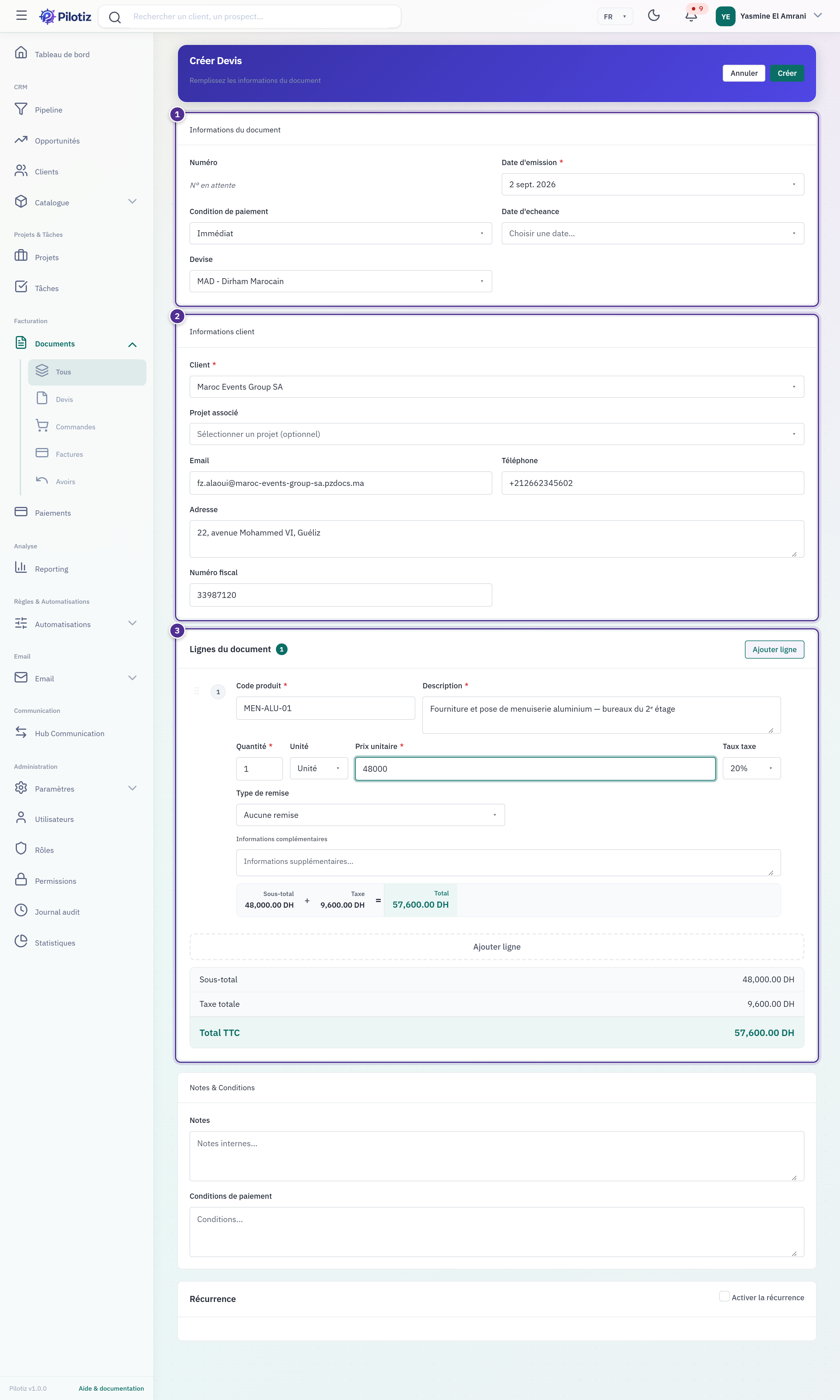
- Dates et conditions — date d'émission, conditions de paiement, échéance et devise. L'échéance se déduit des conditions choisies.
- Le client — le choisir remplit seul ses coordonnées et son adresse de facturation. Vous pouvez les corriger pour ce document sans toucher à sa fiche.
- Les lignes — désignation, quantité, prix unitaire, TVA. Le code produit permet de puiser dans le catalogue plutôt que de ressaisir.
Capture du 2026-09-02 · pilotiz.izwebservices.ma · version affichée Pilotiz v1.0.0 · dépôt b077f28c
La fiche du devis
Où cliquer — un clic sur une ligne de la liste.
Adresse directe : /billing/documents/:id
L’état du document, ses montants, et tout ce qu’on peut en faire : valider, envoyer, partager, convertir, corriger.
Ce que le produit décide
- Statuts d’un DEVIS : Brouillon → Envoyé → Accepté ou Rejeté. Un devis rejeté reste en mémoire, il ne disparaît pas.
- Statuts d’une FACTURE : Brouillon → Envoyé → Part. payé → Payé. Une facture envoyée dont l’échéance est passée sans être soldée bascule en « En retard ». « Annulé » existe, mais une facture émise ne se supprime pas.
- Un devis ACCEPTÉ se convertit en facture : le client, les lignes et les montants sont repris, rien n’est ressaisi, et le devis reste consultable.
- MENTIONS LÉGALES MAROCAINES : avant validation, Pilotiz vérifie que votre profil d’entreprise porte l’ICE, l’IF, le RC, la CNSS et votre adresse, ainsi que l’ICE du client pour une entreprise. S’il en manque, un bandeau le dit — et vous laisse valider quand même : c’est un avertissement, pas un refus.
- Mais les mentions sont FIGÉES À L’ÉMISSION : compléter le profil ensuite ne corrigera pas les documents déjà émis.
- Le LIEN PARTAGÉ ouvre ce document, et lui seul. Il expire au bout de 30 jours et peut être coupé à tout moment. Il n’est affiché QU’UNE FOIS — copiez-le à sa création : le produit n’en garde qu’une empreinte, jamais le lien lui-même.
Ce qui est exigé à la saisie
- Avant le premier envoi, la configuration SMTP de votre organisation doit être renseignée dans
/parametresET testée : vos documents partent de votre adresse, pas de celle de Pilotiz. Un échec d’envoi vient de votre fournisseur, et son motif aussi. - Sans le droit de modifier, « Valider » et « Modifier » n’apparaissent pas.
Ce qui précède, ce qui suit
- On arrive ici par un clic sur une ligne de la liste des documents.
- L’onglet Lignes détaille chaque prestation : quantité, prix unitaire, remise, TVA.
- « Envoyer par courriel » joint le PDF automatiquement — rien à télécharger. Le destinataire est l’adresse enregistrée sur le document, modifiable pour un envoi à un tiers.
- Pour corriger une facture émise : « Plus d’actions » puis « Créer avoir ». L’avoir est un document à part entière, avec son propre numéro, qui vient en déduction.
Texte repris de l'aide affichée dans le produit (clé documents-fiche) — régénéré, ne pas modifier ici.
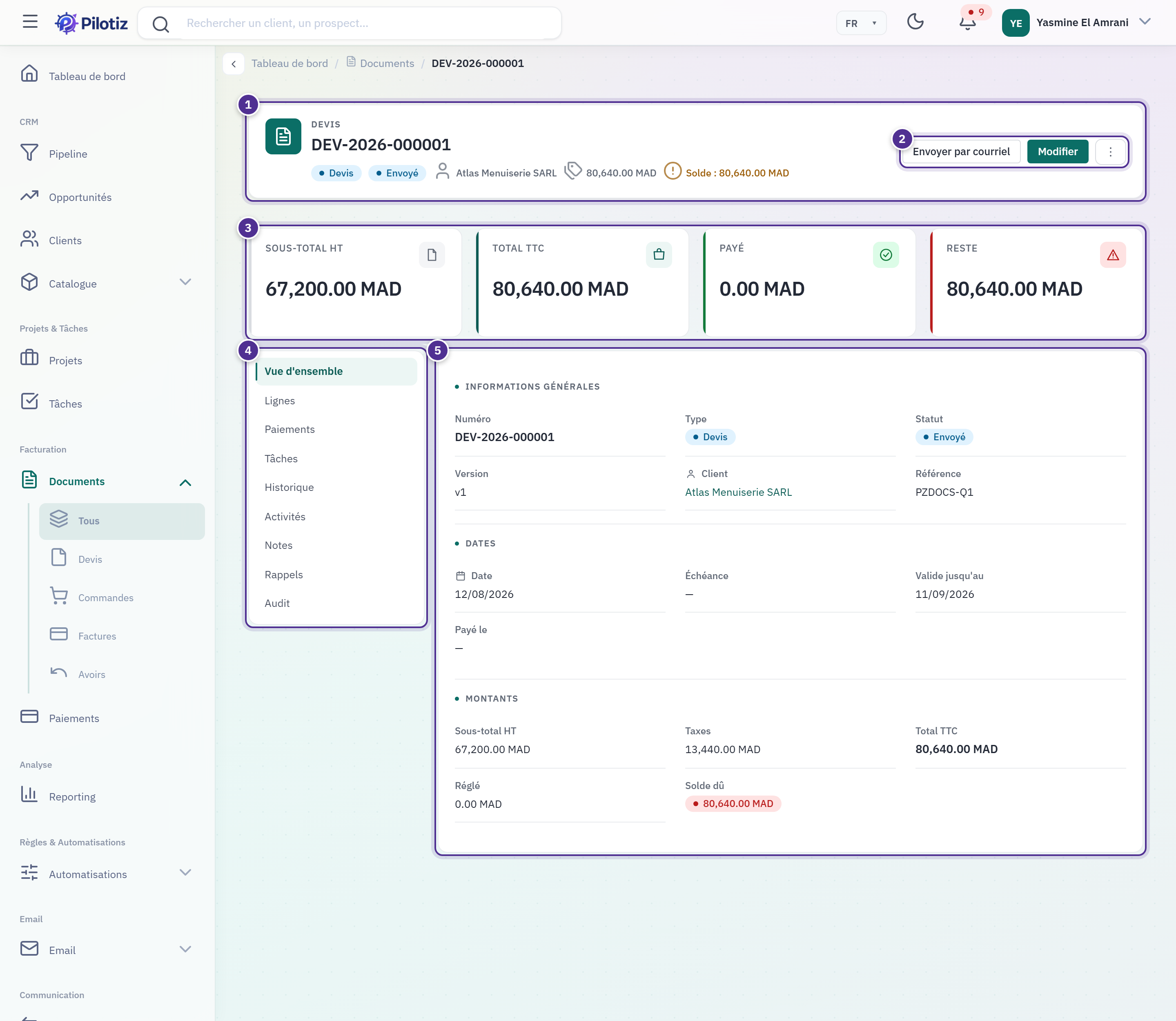
- En-tête — le type (Devis), son numéro et son statut. Un brouillon n'a pas encore de numéro.
- Les actions — Envoyer par courriel, Modifier, et le menu « Plus d'actions » : convertir en facture, créer un avoir, signer, partager le lien, exporter. Sur un brouillon, Valider apparaît ici : c'est lui qui attribue le numéro.
- Les montants — total hors taxes, TVA, total TTC et reste dû.
- Navigation — Vue d'ensemble, Lignes, Paiements, puis l'historique et les notes.
- Vue d'ensemble — le client, les dates, les conditions et les totaux.
Capture du 2026-09-02 · pilotiz.izwebservices.ma · version affichée Pilotiz v1.0.0 · dépôt b077f28c
Le détail des lignes
Onglet Lignes : chaque prestation avec sa quantité, son prix unitaire, sa remise éventuelle et sa TVA. Les totaux se recalculent à mesure.
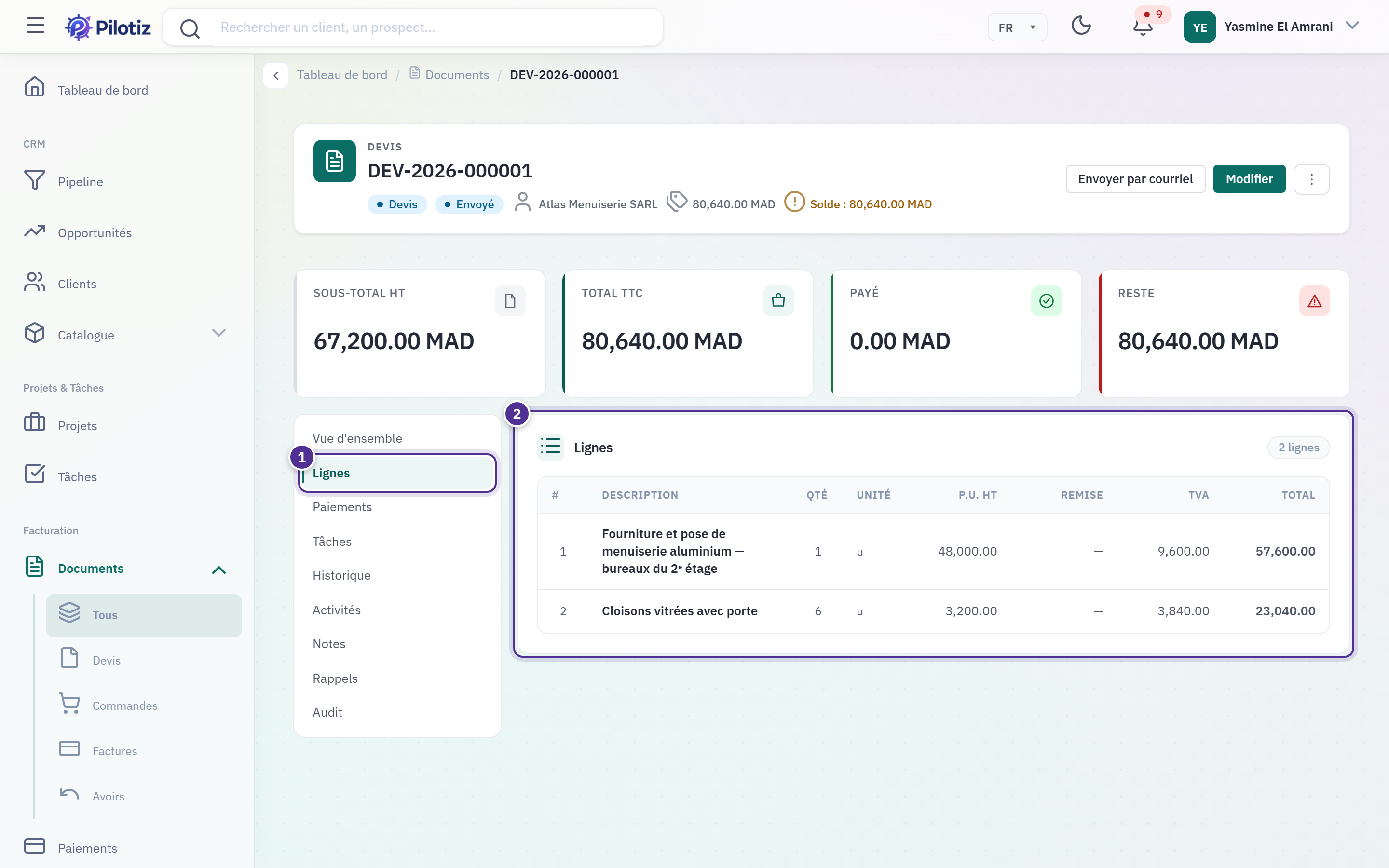
- Lignes — l'onglet qui détaille la proposition.
- Le détail — chaque prestation avec sa quantité, son prix unitaire, sa remise éventuelle et sa TVA ; les totaux se recalculent à mesure.
Capture du 2026-09-02 · pilotiz.izwebservices.ma · version affichée Pilotiz v1.0.0 · dépôt b077f28c
Envoyer le devis par courriel
Bouton Envoyer par courriel. Le PDF est joint automatiquement ; vous n'avez rien à télécharger.
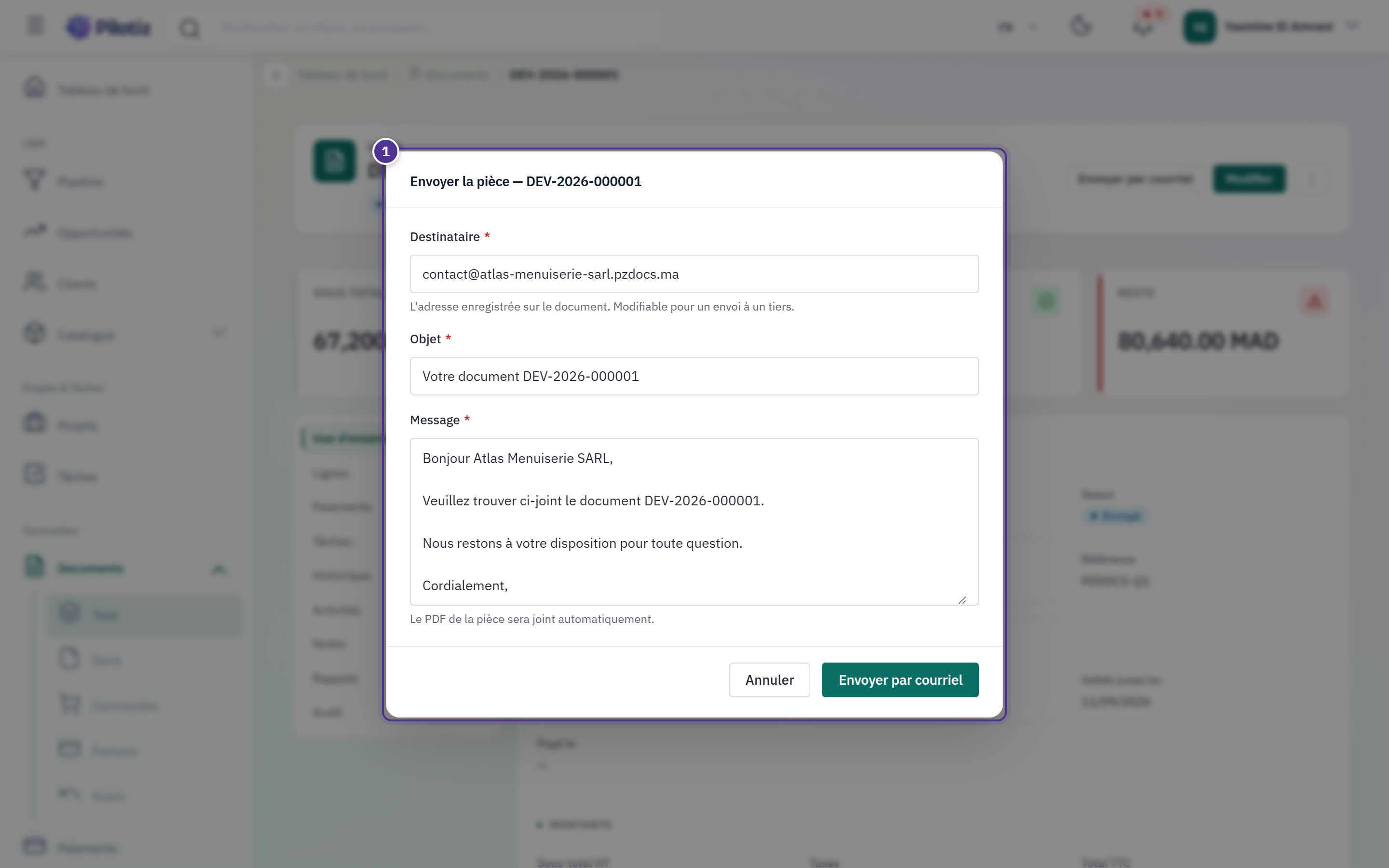
- L'envoi — destinataire, objet et message sont pré-remplis. Le destinataire est l'adresse enregistrée sur le document ; modifiez-la pour envoyer à un tiers. Le PDF est joint automatiquement.
Capture du 2026-09-02 · pilotiz.izwebservices.ma · version affichée Pilotiz v1.0.0 · dépôt b077f28c
Partager un lien
Plus d'actions → Partager le lien, quand votre client préfère un lien à une pièce jointe.
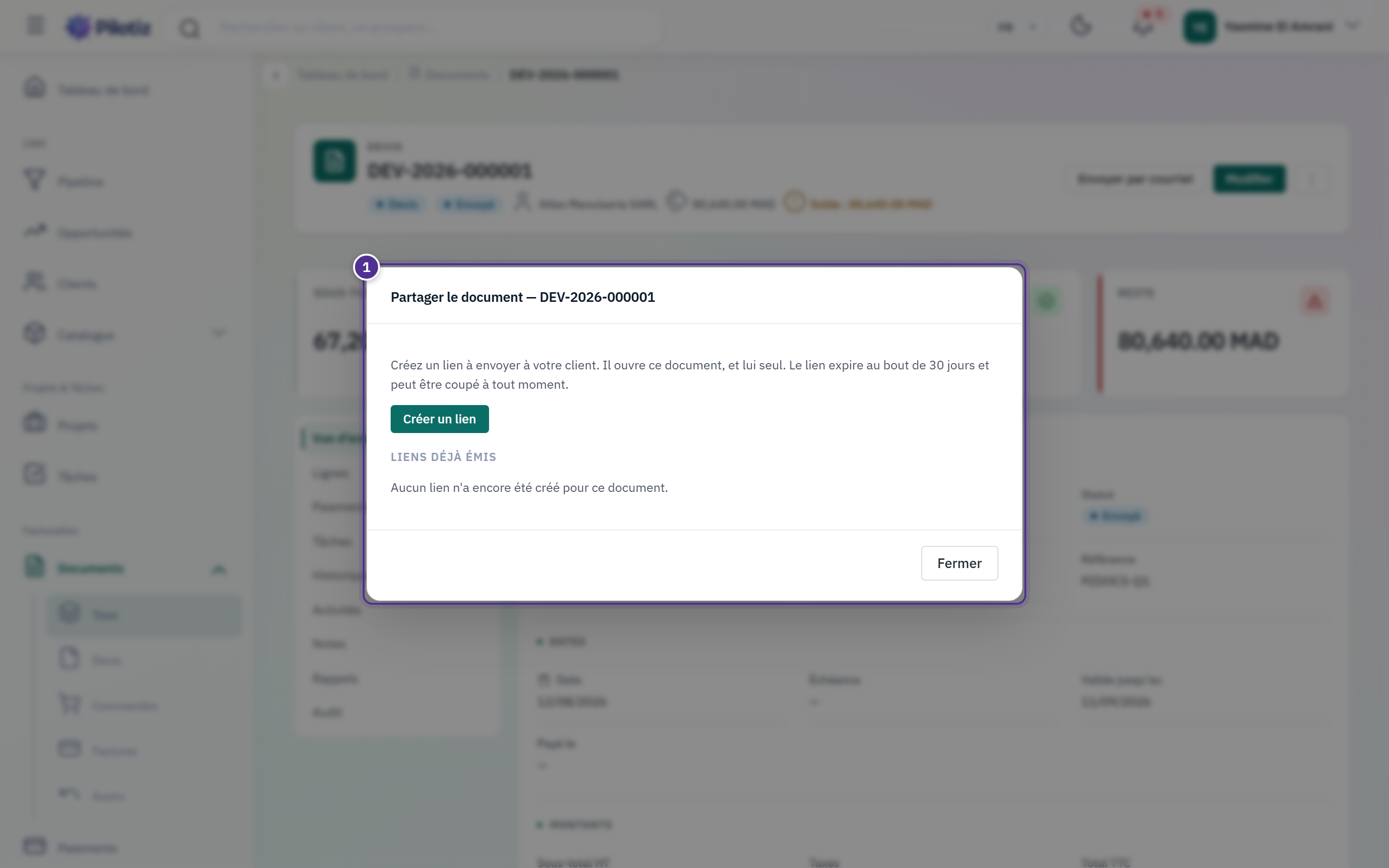
- Le lien — il ouvre ce document, et lui seul. Il expire au bout de 30 jours, peut être coupé à tout moment, et n'est affiché qu'une fois : copiez-le à sa création, nous n'en gardons qu'une empreinte.
Capture du 2026-09-02 · pilotiz.izwebservices.ma · version affichée Pilotiz v1.0.0 · dépôt b077f28c
Parcours guidés
1. Préparer un devis
- Dans la liste (
/billing/documents), cliquez Devis. - Choisissez le client : ses coordonnées et son adresse de facturation se remplissent seules. Vous pouvez les corriger pour ce document sans toucher à sa fiche.
- Vérifiez la date d'émission, les conditions de paiement et la devise. L'échéance se déduit des conditions.
- Ajoutez vos lignes : désignation, quantité, prix unitaire, TVA. Le code produit permet de puiser dans le catalogue plutôt que de ressaisir.
- Enregistrez. Le devis est créé en brouillon : il n'a pas encore de numéro.
2. L'envoyer au client
- Ouvrez le devis, cliquez Valider. C'est cette étape qui lui attribue son numéro et le fait passer à Envoyé — un brouillon n'a jamais de numéro.
- Puis Envoyer par courriel : le destinataire est l'adresse enregistrée sur le document, modifiable pour un envoi à un tiers. Objet et message sont pré-remplis, le PDF est joint.
- Ou bien Plus d'actions → Partager le lien : votre client ouvre le devis dans son navigateur, sans compte ni mot de passe.
3. Le transformer en facture
Une fois le devis accepté : Plus d'actions → Convertir en facture. La facture reprend le client, les lignes et les montants. Rien n'est ressaisi, et le devis reste consultable.
Ce qu'il faut savoir
Les statuts. Brouillon → Envoyé → Accepté ou Rejeté. Un devis accepté peut être converti en facture ; un devis rejeté reste en mémoire, il ne disparaît pas.
Le numéro vient de la validation. Tant que le devis est en brouillon, il n'a pas de numéro : c'est voulu, un numéro ne doit jamais être attribué puis abandonné. La numérotation suit le format défini dans vos paramètres (préfixe, longueur, remise à zéro annuelle).
Avant le premier envoi, la configuration d'envoi de courriel de votre organisation doit être
renseignée dans /parametres, onglet SMTP, et testée. Vos documents partent de votre adresse,
pas de la nôtre.
Le lien partagé ouvre ce document, et lui seul. Il expire au bout de 30 jours et peut être coupé à tout moment. Il n'est affiché qu'une fois — copiez-le à sa création : nous n'en gardons qu'une empreinte, jamais le lien lui-même.
Ce que vous voyez dépend de votre rôle. Sans le droit de créer, les boutons de création n'apparaissent pas ; sans le droit de modifier, Valider et Modifier non plus.
Si quelque chose ne va pas
| Ce que vous voyez | Faites d'abord |
|---|---|
| Le devis n'a pas de numéro | Il est encore en brouillon : cliquez Valider |
| Valider est absent | Le devis n'est plus un brouillon — il a déjà été validé |
| L'envoi échoue | Vérifiez /parametres → SMTP, et testez la configuration. Le motif exact vient de votre fournisseur, pas de Pilotiz |
| Convertir en facture ne fait rien | Le devis doit d'abord être validé et accepté |
| Le lien partagé ne fonctionne plus | Il a dépassé 30 jours ou a été coupé : créez-en un nouveau |