
À quoi ça sert
Une opportunité, c'est une vente espérée : un projet qu'on vous a demandé de chiffrer, un besoin exprimé, une affaire à suivre. Elle n'exige pas de client — elle peut porter un simple prospect, avec sa raison sociale et son contact.
Le pipeline et la liste des opportunités ne sont pas deux modules : ce sont deux lectures de la même matière. Le pipeline range les affaires par étape, en colonnes, pour travailler ; la liste les aligne pour trier, filtrer et retrouver.
Une affaire a trois sorties possibles : devenir un client, un devis, ou un projet.
Les écrans
Le pipeline
Où cliquer — dans le menu, section CRM ▸ Pipeline.
Adresse directe : /pipeline · chemin repris du menu du produit, régénéré.
Suivre ses affaires en cours sur un tableau : une colonne par étape, une carte par opportunité. La même matière que la liste des opportunités, vue autrement.
Ce que le produit décide
- Une carte se place selon l’ÉTAPE réelle de l’opportunité. À défaut de pipeline configuré, elle retombe sur son statut.
- Déplacer une carte d’une colonne à l’autre fait avancer l’opportunité : c’est la même action que depuis sa fiche.
- Les étapes et leur ordre se configurent dans les paramètres : ce tableau les reflète, il ne les invente pas.
- Le bandeau d’analyse sous le tableau donne cinq lectures du même pipeline. Chaque panneau SE TAIT quand il n’a rien à dire, au lieu d’afficher des zéros — un zéro se lit comme une mesure, l’absence de donnée n’en est pas une.
Ce qui est exigé à la saisie
- Aucune saisie sur cet écran : il ne fait que déplacer des affaires existantes.
- Sans le droit de modifier une opportunité, les cartes ne se déplacent pas.
Ce qui précède, ce qui suit
- Un clic sur une carte ouvre la fiche de l’opportunité.
- Une affaire quitte le tableau quand elle est gagnée, perdue, ou convertie.
Texte repris de l'aide affichée dans le produit (clé pipeline) — régénéré, ne pas modifier ici.
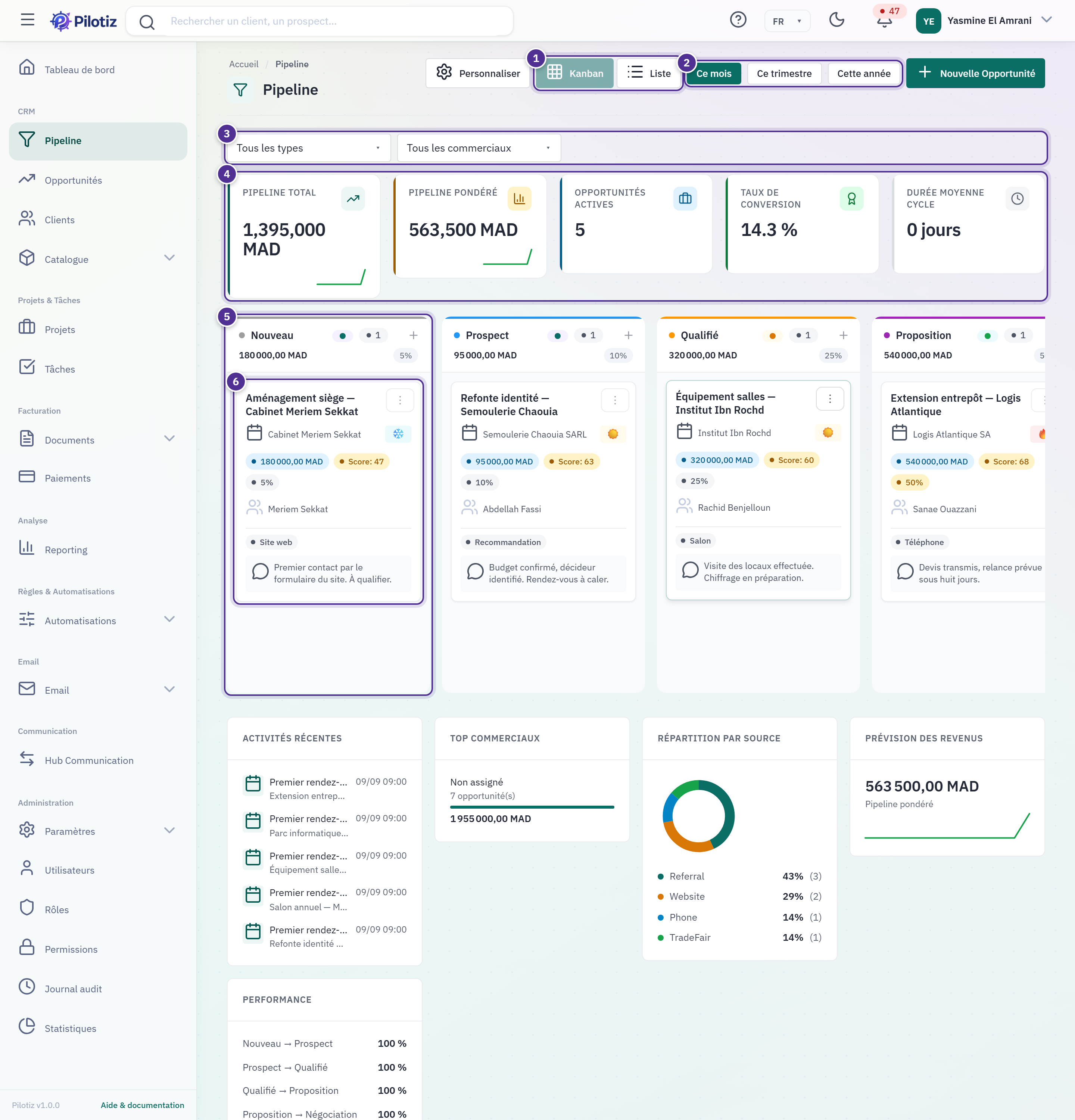
- Kanban ou Liste — la même matière, vue autrement. Le tableau pour travailler ses affaires, la liste pour les trier et les filtrer.
- Période analysée — ce mois, ce trimestre, cette année. Elle pilote les cinq indicateurs et leurs écarts d'un seul coup : le produit compare toujours à la période précédente de même durée.
- Filtres — par type de projet et par responsable. Ils agissent sur les colonnes, jamais sur les indicateurs : ceux-ci mesurent tout le pipeline.
- Les cinq indicateurs — pipeline total, pipeline pondéré (par la probabilité), affaires actives, taux de conversion, durée moyenne du cycle. Chacun porte son écart contre la période précédente.
- Une colonne = une étape. Son en-tête donne le nombre d'affaires, leur montant cumulé et la probabilité associée. Les étapes, leurs couleurs et leurs probabilités se règlent par Personnaliser.
- Une carte = une affaire. Faites-la glisser vers une autre colonne pour la faire avancer — c'est la même action que depuis sa fiche. Un clic l'ouvre.
Capture du 2026-09-08 · pilotiz.izwebservices.ma · version affichée Pilotiz v1.0.0 · dépôt 94b7798d
La liste des opportunités
Où cliquer — dans le menu, section CRM ▸ Opportunités.
Adresse directe : /opportunites · chemin repris du menu du produit, régénéré.
Retrouver une affaire en cours et l’ouvrir. Une opportunité, c’est une vente espérée — auprès d’un client existant ou d’un prospect qui ne l’est pas encore.
Ce que le produit décide
- Ce sont les mêmes affaires que le pipeline, en liste plutôt qu’en tableau : deux lectures d’une seule matière.
- Une opportunité n’exige PAS de client : elle peut porter un simple prospect, avec sa raison sociale et son contact.
Ce qui est exigé à la saisie
- Aucune saisie sur cet écran.
- Sans le droit de créer, le bouton de création n’apparaît pas.
Ce qui précède, ce qui suit
- Un clic sur une ligne ouvre la fiche de l’opportunité.
- C’est de la fiche, et non d’ici, que partent les conversions en client, en devis ou en projet.
Texte repris de l'aide affichée dans le produit (clé opportunites-liste) — régénéré, ne pas modifier ici.
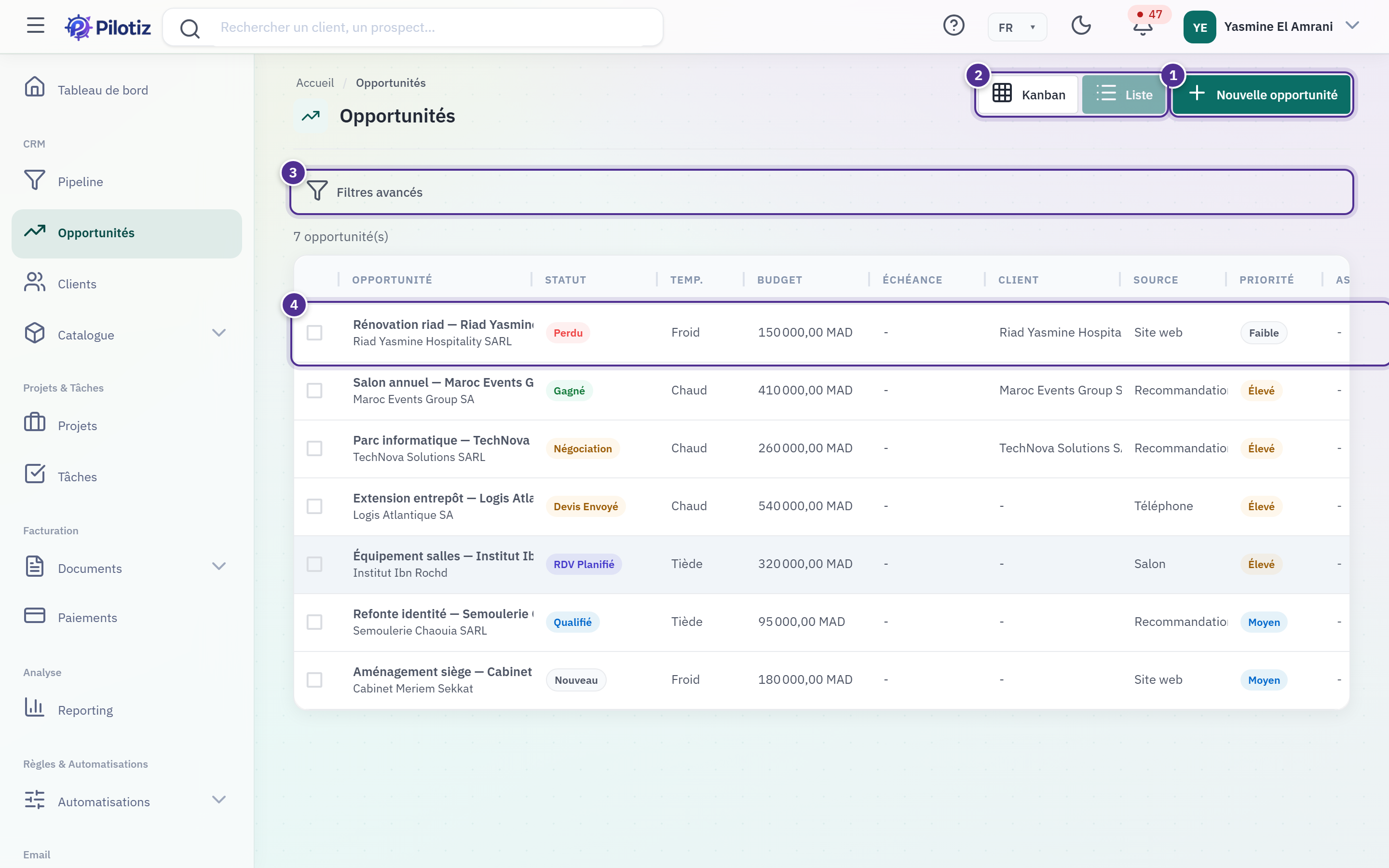
- Nouvelle opportunité — ouvre le formulaire de création.
- Retour au Kanban — la même liste d'affaires, rangée par étape.
- Filtres avancés — étape, responsable, source, priorité, température, budget. Le chiffre sur le bouton dit combien de filtres sont posés.
- Une ligne — un clic ouvre la fiche de l'affaire. La liste est servie page par page.
Capture du 2026-09-08 · pilotiz.izwebservices.ma · version affichée Pilotiz v1.0.0 · dépôt 94b7798d
Créer une opportunité
Où cliquer — depuis le pipeline ou la liste, bouton Nouvelle opportunité. Le petit + en haut d'une colonne du pipeline fait la même chose, en plaçant d'emblée l'affaire dans cette étape.
Adresse directe : /opportunites/add
Enregistrer une affaire à suivre : ce qu’on espère vendre, à qui, pour quel montant et à quelle échéance.
Ce que le produit décide
- Deux cas de figure. Soit l’affaire vise un CLIENT EXISTANT, et il suffit de le choisir ; soit elle vise un PROSPECT, et il faut alors dire de qui il s’agit.
- Le budget estimé sert de valeur de l’affaire : c’est lui que reprendra le devis en cas de conversion.
Ce qui est exigé à la saisie
- Le NOM de l’opportunité est obligatoire, et limité à 200 caractères.
- SI AUCUN CLIENT n’est rattaché, la RAISON SOCIALE et le NOM DU CONTACT deviennent obligatoires — sans eux, l’affaire ne désignerait personne.
- Trois autres champs sont EXIGÉS, et on les oublie facilement : le TYPE DE PROJET, la SOURCE (d’où vient l’affaire) et la PRIORITÉ. La TEMPÉRATURE l’est aussi. Leurs valeurs viennent de vos référentiels.
- L’e-mail, s’il est renseigné, doit être une adresse valide.
Ce qui précède, ce qui suit
- Une opportunité créée rejoint la liste ET le pipeline : ce sont deux vues de la même chose.
- Tout se corrige ensuite depuis la fiche ; rien n’est figé à la création.
Texte repris de l'aide affichée dans le produit (clé opportunites-formulaire) — régénéré, ne pas modifier ici.
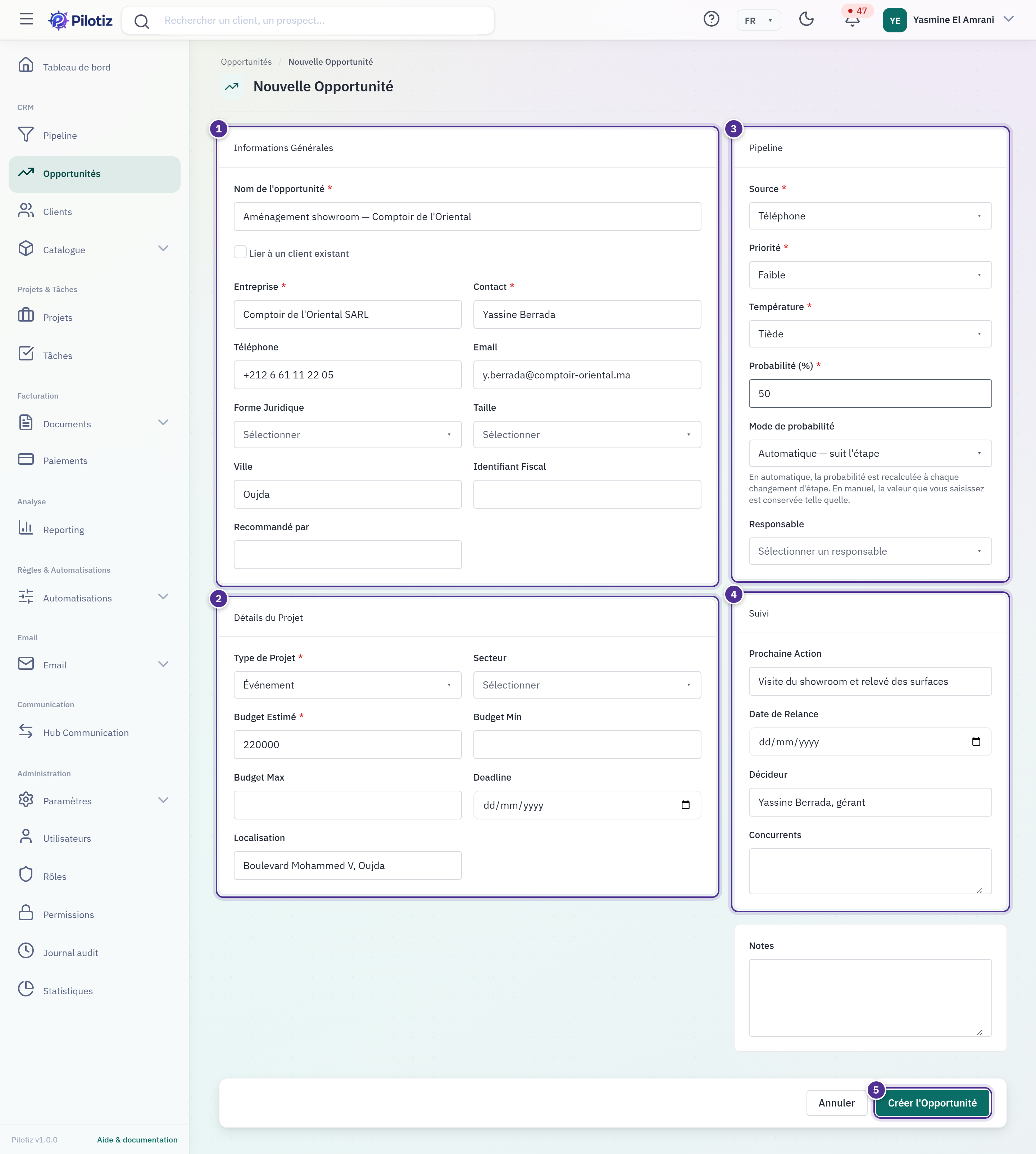
- Informations générales — le nom de l'affaire, puis qui. Deux cas : soit vous rattachez un client existant et son identité est reprise de sa fiche, soit il s'agit d'un prospect et vous saisissez sa raison sociale et son contact. Une opportunité n'exige pas de client.
- Détails du projet — type de projet (obligatoire), secteur, budget estimé, échéance et localisation. Le budget estimé sert de valeur de l'affaire : c'est lui que reprendra le devis en cas de conversion.
- Pipeline — source, priorité et température sont obligatoires, et on les oublie facilement. La probabilité suit l'étape par défaut ; « Manuel » conserve la valeur que vous saisissez.
- Suivi — prochaine action, date de relance, décideur, concurrents. Rien n'est obligatoire ici, mais c'est ce qui fait la différence entre une affaire suivie et une affaire oubliée.
- Créer l'opportunité — l'affaire rejoint la liste et le pipeline, au premier stade. Tout se corrige ensuite depuis sa fiche.
Capture du 2026-09-08 · pilotiz.izwebservices.ma · version affichée Pilotiz v1.0.0 · dépôt 94b7798d
La fiche de l'opportunité
Où cliquer — un clic sur une carte du pipeline, ou sur une ligne de la liste.
Adresse directe : /opportunites/:id
L’état d’une affaire, son historique, et les trois voies de sortie : en faire un client, un devis, ou un projet.
Ce que le produit décide
- Les étapes du pipeline vont de Nouveau à Gagné — Nouveau, Prospect, Qualifié, Proposition, Négociation, Gagné — et Perdu existe à part : une affaire perdue reste consultable, elle ne disparaît pas. Ce sont VOS étapes : elles se configurent.
- On ne SAUTE PAS une étape : le produit refuse de passer directement de Nouveau à Négociation. Une affaire avance de proche en proche — sauf « Perdu », qu’on peut déclarer depuis n’importe où.
- Deux étapes exigent une précision de plus : « Gagné » demande le BUDGET FINAL vendu, et « Perdu » demande un MOTIF. Sans eux, on ne saurait ni ce qui a été signé, ni ce que la perte enseigne.
- CONVERTIR EN CLIENT : le produit cherche d’abord un DOUBLON. S’il en trouve un, il propose de rattacher l’affaire au client existant plutôt que d’en créer un second — accepter ou refuser vous appartient.
- CONVERTIR EN DEVIS : le devis reprend le client, le responsable de l’affaire, les conditions de paiement et la devise. Il est lié à l’opportunité, qui reste consultable.
- MAIS le devis ainsi créé n’a AUCUNE LIGNE : son total vaut le budget estimé de l’affaire, sans détail. Il faut y ajouter les prestations avant de l’envoyer, sinon le client recevra un montant sans rien qui l’explique.
- CONVERTIR EN PROJET : un projet est créé, et la fiche affiche ensuite un lien vers lui. Une affaire déjà convertie ne l’est pas une seconde fois.
Ce qui est exigé à la saisie
- Les conversions exigent le droit de convertir : sans lui, les boutons n’apparaissent pas.
- Chaque onglet porte ses propres règles ; l’en-tête, lui, ne se saisit pas.
Ce qui précède, ce qui suit
- On arrive ici depuis la liste des opportunités ou depuis une carte du pipeline.
- Les onglets réunissent ce qui s’attache à l’affaire : activités, tâches, notes, rappels, documents et historique.
- Après conversion en devis, la suite se passe dans le module Devis — l’affaire, elle, reste le fil qui relie le tout.
Texte repris de l'aide affichée dans le produit (clé opportunites-fiche) — régénéré, ne pas modifier ici.
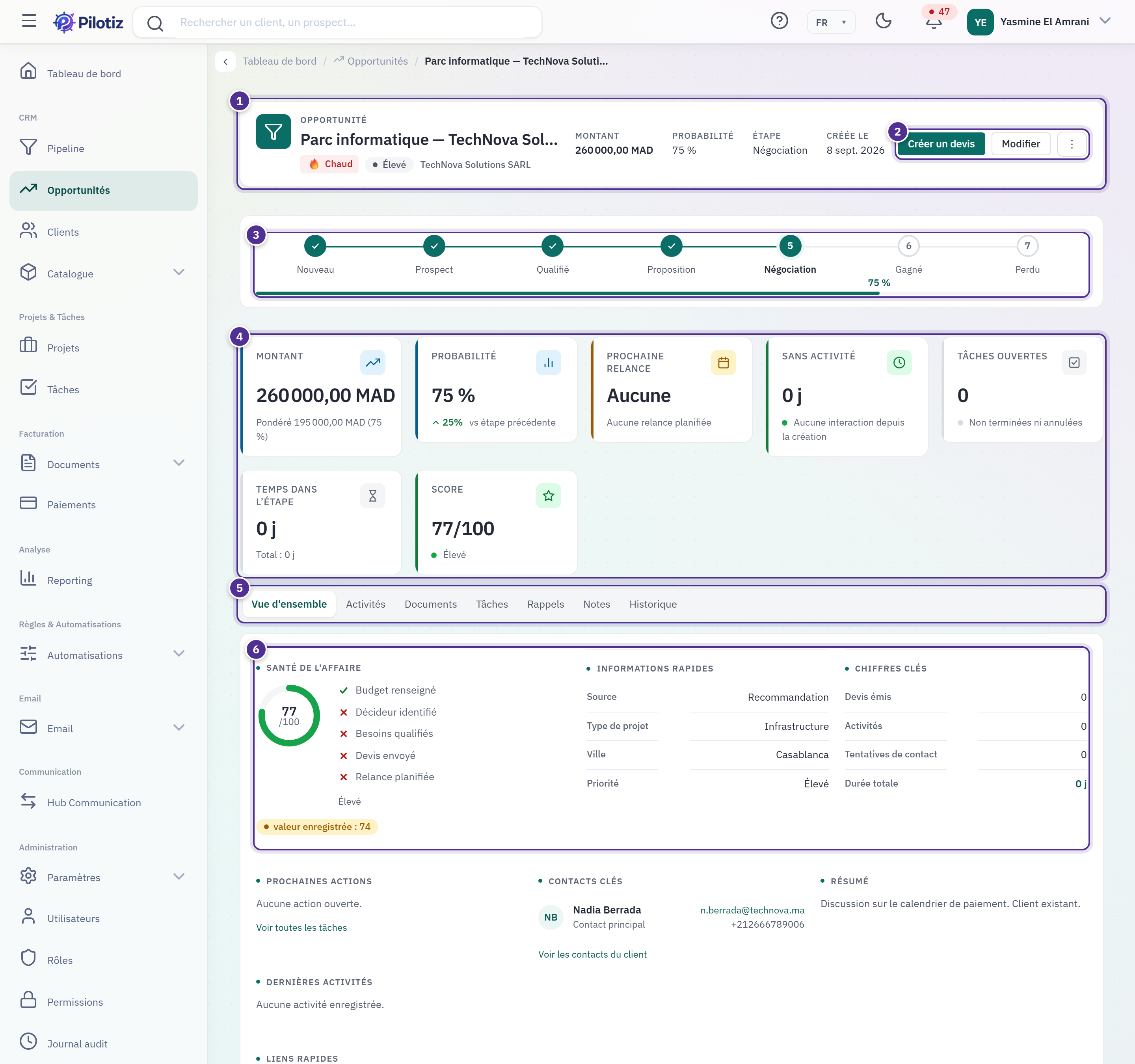
- En-tête — le nom de l'affaire, son étape, sa température, sa priorité et le client ou l'entreprise concernée.
- Les actions — Créer un devis (le geste du quotidien), Modifier, et le menu « Plus d'actions » où vivent les conversions.
- Le bandeau d'étapes — où en est l'affaire, et par où elle passe. Cliquez une étape pour l'y amener : c'est la même action que de faire glisser sa carte dans le pipeline. On ne saute pas une étape ; « Gagné » demande le budget final vendu, « Perdu » un motif.
- Les indicateurs — montant et montant pondéré, probabilité, prochaine relance, inactivité, tâches ouvertes, temps passé dans l'étape, score.
- Les onglets — tout ce qui s'attache à l'affaire : activités, tâches, notes, rappels, documents et historique.
- Vue d'ensemble — la santé de l'affaire et son score, les informations rapides, les chiffres clés, puis les risques et la prochaine action.
Capture du 2026-09-08 · pilotiz.izwebservices.ma · version affichée Pilotiz v1.0.0 · dépôt 94b7798d
Les trois sorties d'une affaire
Plus d'actions, sur la fiche. Une affaire ne se termine pas dans le CRM : elle devient un client, un devis, ou un projet.
Le menu ne montre que ce qui est possible pour cette affaire-là : « Convertir en client » disparaît dès qu'un client est rattaché, « Créer un devis » et « Convertir en projet » disparaissent sur une affaire gagnée ou perdue. Un menu plus court n'est donc pas un droit manquant.
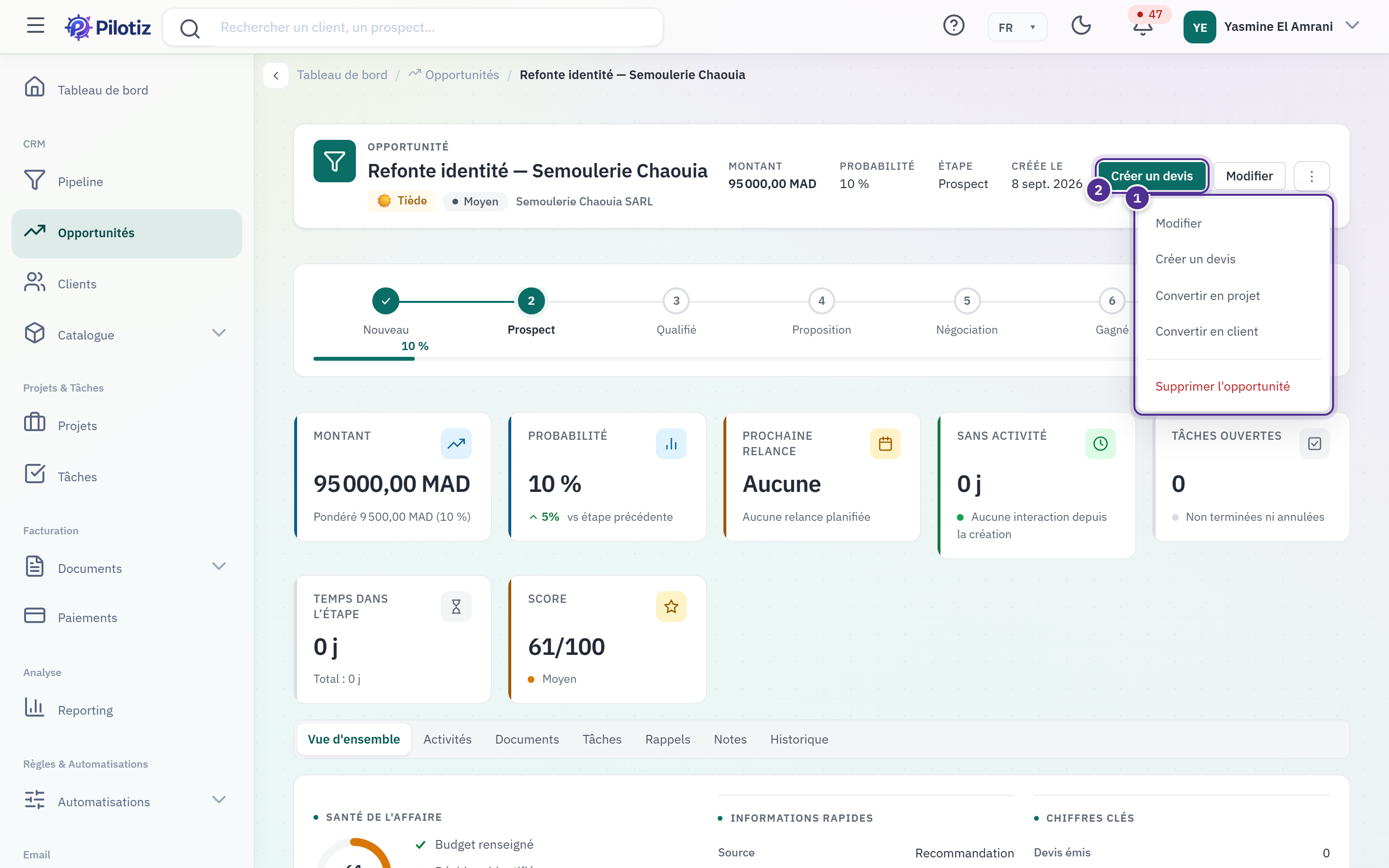
- Plus d'actions — les trois conversions. En client : le produit cherche d'abord un doublon et propose de rattacher plutôt que de créer un second client. En devis : le devis reprend le client, le responsable, les conditions et la devise — mais sans aucune ligne, son total valant le budget estimé ; ajoutez-y vos prestations avant de l'envoyer. En projet : le projet créé reste lié à l'affaire, qui ne se convertit pas deux fois.
- Toutes les sorties ne sont pas toujours là. « Convertir en client » disparaît dès que l'affaire est déjà rattachée à un client — il n'y aurait plus rien à convertir. « Créer un devis » et « Convertir en projet » disparaissent sur une affaire gagnée ou perdue.
Capture du 2026-09-08 · pilotiz.izwebservices.ma · version affichée Pilotiz v1.0.0 · dépôt 94b7798d
Parcours guidés
1. Enregistrer une affaire
- Depuis le pipeline (
/pipeline) ou la liste (/opportunites), cliquez Nouvelle opportunité. - Donnez-lui un nom : c'est ce que vous lirez sur sa carte. « Aménagement siège — Cabinet Sekkat » vaut mieux que « Devis 12 ».
- Dites qui. Soit vous rattachez un client existant — son identité est alors reprise de sa fiche —, soit il s'agit d'un prospect, et vous saisissez sa raison sociale et son nom de contact : ces deux champs deviennent obligatoires, sans eux l'affaire ne désignerait personne.
- Renseignez le type de projet, la source, la priorité et la température. Ces quatre champs sont obligatoires et on les oublie facilement ; leurs valeurs viennent de vos référentiels.
- Indiquez le budget estimé : c'est la valeur de l'affaire, celle que reprendra le devis en cas de conversion.
- Créez. L'affaire apparaît dans la liste et dans la première colonne du pipeline.
2. La faire avancer
Deux gestes, un seul effet :
- Dans le pipeline, faites glisser sa carte vers la colonne suivante.
- Sur sa fiche, cliquez l'étape voulue dans le bandeau qui suit le titre.
Trois règles à connaître :
- On ne saute pas une étape. Le produit refuse de passer directement de « Nouveau » à « Négociation » : une affaire avance de proche en proche. Seul « Perdu » est atteignable depuis n'importe où — on peut perdre à tout moment.
- « Gagné » demande le budget final vendu. Sans lui, on ne saurait pas ce qui a été signé.
- « Perdu » demande un motif. Sans lui, la perte n'apprend rien.
3. La conclure
Depuis la fiche, Plus d'actions :
- Convertir en client — le produit cherche d'abord un doublon. S'il en trouve un, il propose de rattacher l'affaire au client existant plutôt que d'en créer un second ; accepter ou refuser vous appartient. L'action n'apparaît que sur une affaire sans client rattaché : une fois convertie, il n'y a plus rien à convertir.
- Créer un devis — le devis reprend le client, le responsable, les conditions de paiement et la devise, et reste lié à l'affaire. Attention : il n'a aucune ligne, son total valant le budget estimé. Ajoutez-y vos prestations avant de l'envoyer, sinon votre client recevra un montant sans rien qui l'explique.
- Convertir en projet — le projet créé reste lié à l'affaire, et la fiche affiche ensuite un lien vers lui. Une affaire déjà convertie ne l'est pas une seconde fois.
Ce qu'il faut savoir
Les étapes sont les vôtres. Nouveau, Prospect, Qualifié, Proposition, Négociation, Gagné — et Perdu à part. Leur nom, leur couleur, leur ordre et la probabilité associée à chacune se règlent par Personnaliser, en haut du pipeline. Le tableau les reflète, il ne les invente pas.
Une affaire perdue ne disparaît pas. Elle reste dans sa colonne, consultable, avec son motif : c'est ce qui permet de relire une année de pertes et d'y voir un motif dominant.
Pipeline pondéré ≠ pipeline total. Le total additionne les budgets estimés ; le pondéré les multiplie par la probabilité de leur étape. Le premier dit ce qu'on vise, le second ce qu'on peut raisonnablement attendre.
Les filtres du tableau n'agissent pas sur les indicateurs. Filtrer sur un responsable change les colonnes, pas les cinq chiffres du haut : ceux-ci mesurent tout le pipeline, sur la période choisie. C'est voulu — sinon on comparerait un chiffre d'équipe à des colonnes d'une personne.
La probabilité suit l'étape, sauf si vous la passez en mode Manuel : la valeur que vous saisissez est alors conservée telle quelle.
Ce que vous voyez dépend de votre rôle. Sans le droit de modifier une opportunité, les cartes ne se déplacent pas ; sans le droit de convertir, les boutons de conversion n'apparaissent pas.
Si quelque chose ne va pas
| Ce que vous voyez | Faites d'abord |
|---|---|
| « Transition non autorisée » en déplaçant une carte | Vous sautez une étape : avancez de proche en proche |
| Impossible de passer une affaire à Gagné | Le budget final vendu est demandé : renseignez-le |
| Impossible de passer une affaire à Perdu | Le motif est demandé : renseignez-le |
| Le formulaire refuse de s'enregistrer | Vérifiez les quatre champs qu'on oublie : type de projet, source, priorité, température |
| L'affaire ne désigne personne | Sans client rattaché, la raison sociale et le nom du contact sont obligatoires |
| Le devis créé est vide | C'est le comportement : il reprend le budget estimé sans détail. Ajoutez-y vos lignes avant l'envoi |
| Une colonne manque, ou porte le mauvais nom | Personnaliser, en haut du pipeline : les étapes sont configurables |
| Un panneau d'analyse est absent sous le tableau | Il se tait quand il n'a rien à dire : un zéro se lit comme une mesure, l'absence de donnée n'en est pas une |