
À quoi ça sert
Un projet, c'est un travail vendu à un client : il a des dates, un budget, un coût, et une marge visée. Une tâche, c'est une chose à faire, avec quelqu'un qui la fait et une échéance.
Les deux vivent ensemble. Un projet sans tâches n'est qu'une fiche ; une tâche sans projet ne dit pas d'où elle vient. Mais aucune n'exige l'autre : beaucoup de tâches ne se rattachent à rien, et c'est normal.
Les écrans
La liste des projets
Où cliquer — dans le menu, section Projets & Tâches ▸ Projets.
Adresse directe : /projets · chemin repris du menu du produit, régénéré.
Retrouver un projet et l’ouvrir. Un projet, c’est un engagement à livrer pour un client donné : c’est là que se suit le travail, son planning, son budget et sa facturation.
Ce que le produit décide
- Un projet appartient TOUJOURS à un client : c’est ce qui le relie aux devis, aux factures et à l’historique de ce client.
- Ses états vont de Prospect à Clôturé — Prospect, Gagné, En cours, Livré, Clôturé.
- Un projet peut naître d’une opportunité convertie : il est alors créé au statut Gagné.
Ce qui est exigé à la saisie
- Aucune saisie sur cet écran.
- Sans le droit de créer, le bouton de création n’apparaît pas.
Ce qui précède, ce qui suit
- Un clic sur une ligne ouvre l’espace de travail du projet.
- C’est de là, et non d’ici, que se pilotent les tâches, le planning et le budget.
Texte repris de l'aide affichée dans le produit (clé projets-liste) — régénéré, ne pas modifier ici.
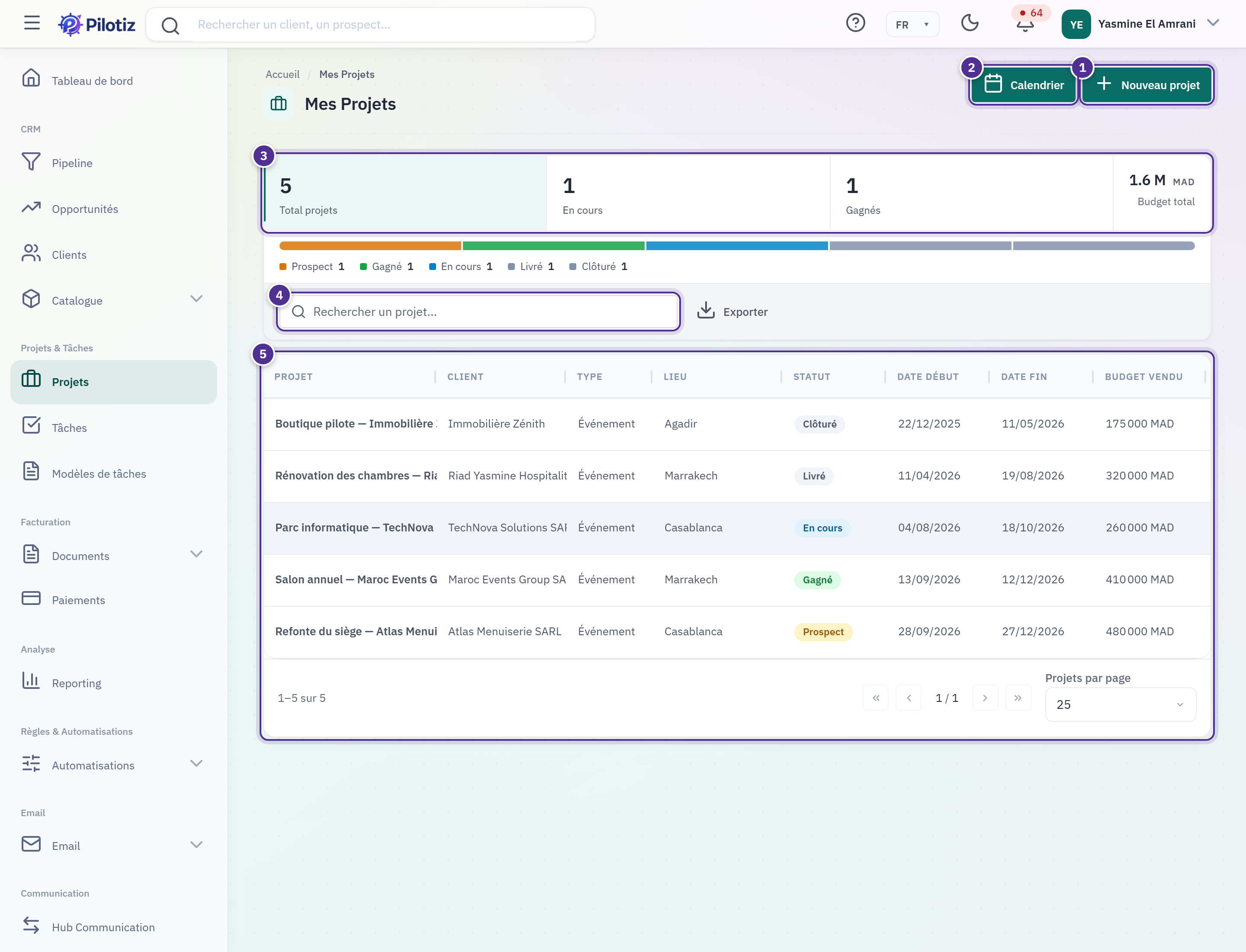
- Nouveau projet — ouvre le formulaire de création.
- Vue calendrier — les mêmes projets placés sur leurs dates, quand on raisonne en planning plutôt qu'en liste.
- Compteurs-filtres — le chiffre est le filtre : cliquer un état ne montre que les projets qui y sont.
- Recherche et filtre d'état — par nom de projet ou de client.
- Un projet — un clic ouvre sa fiche. Chaque ligne porte son client, ses dates et son avancement.
Capture du 2026-09-08 · pilotiz.izwebservices.ma · version affichée Pilotiz v1.0.0 · dépôt dad093fa
Créer un projet
Où cliquer — depuis la liste, bouton Nouveau projet.
Adresse directe : /projets/add
Déclarer ce qu’on s’engage à livrer, pour qui, et où.
Ce que le produit décide
- Le CLIENT n’est pas une simple étiquette : c’est lui qui rattache le projet au reste — ses devis, ses factures, son historique. Un projet sans client serait orphelin, et le produit le refuse.
- Le type et le lieu servent au classement et aux filtres de la liste.
Ce qui est exigé à la saisie
- Obligatoires : le NOM (200 caractères au plus), le CLIENT, le TYPE (100 au plus) et le LIEU (200 au plus).
- Sans le droit de modifier, le formulaire n’est pas accessible.
Ce qui précède, ce qui suit
- À la création, l’espace de travail du projet s’ouvre : tâches, jalons et budget s’y ajoutent ensuite.
- Pour modifier un projet existant, on passe par son espace de travail.
Texte repris de l'aide affichée dans le produit (clé projets-formulaire) — régénéré, ne pas modifier ici.
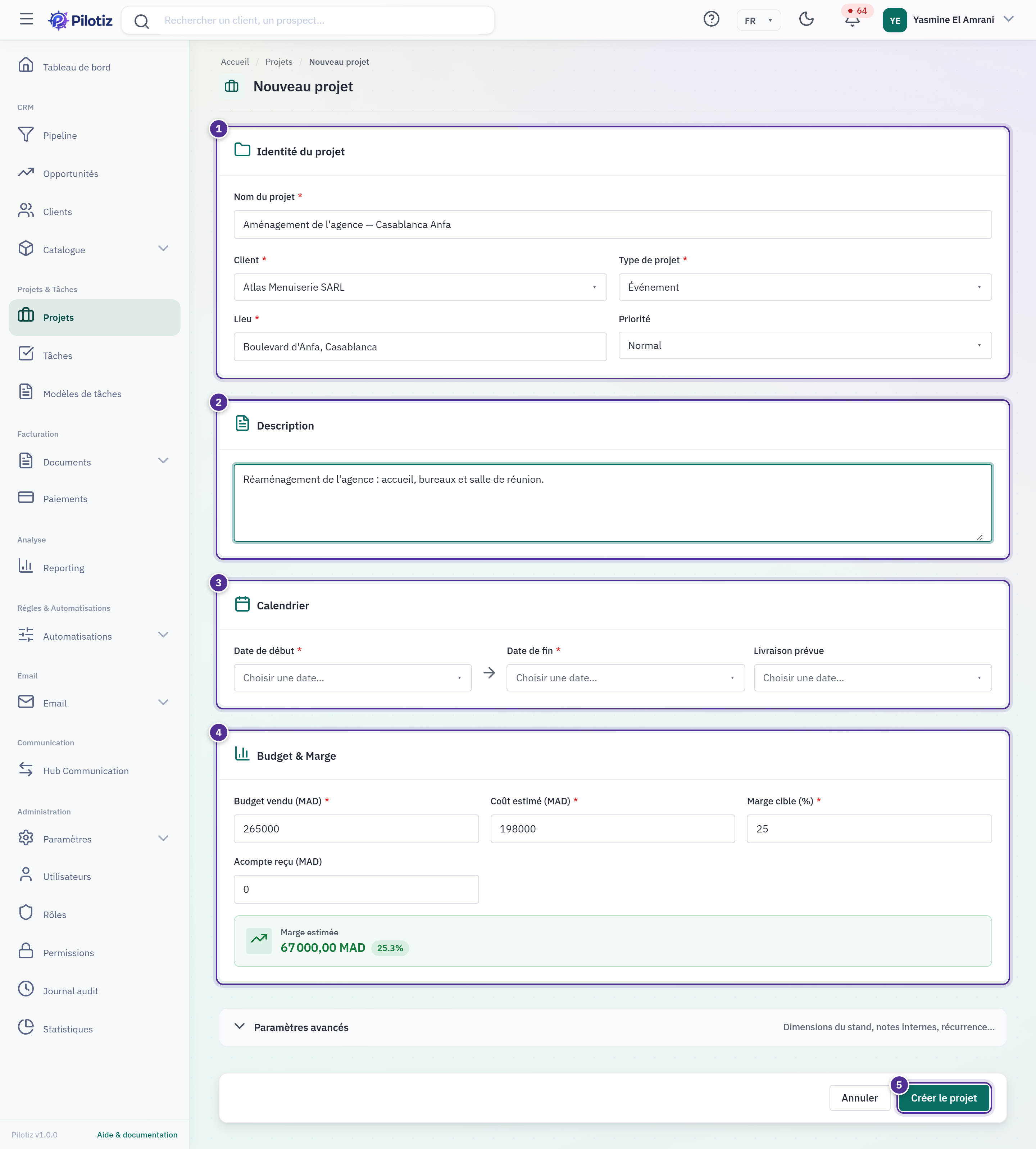
- Identité du projet — son nom, le client pour qui on le fait, et son type. Un projet est toujours rattaché à un client : c'est ce qui le distingue d'une simple liste de tâches.
- Calendrier — début et fin. La fin doit suivre le début ; c'est cette période que la vue calendrier et les indicateurs de retard utilisent.
- Budget & marge — le budget vendu au client, le coût estimé, et la marge visée. La fiche comparera ensuite le réalisé à ces trois-là.
- Paramètres avancés — dimensions, notes internes, récurrence. Rien d'obligatoire ici.
- Créer le projet — il naît à l'état Prospect ; l'état se change ensuite depuis sa fiche.
Capture du 2026-09-08 · pilotiz.izwebservices.ma · version affichée Pilotiz v1.0.0 · dépôt dad093fa
La fiche du projet
Où cliquer — un clic sur une ligne de la liste.
Adresse directe : /projets/:id
Tout ce qui concerne un projet au même endroit : ce qu’il reste à faire, quand, combien cela coûte, et ce qui a déjà été facturé.
Ce que le produit décide
- Les onglets se rangent en trois familles. PILOTER : vue d’ensemble, tâches, Gantt, Kanban, jalons, risques — ce qu’il reste à faire et dans quel ordre.
- ARGENT : temps passé, budget, facturation — ce que le projet consomme et ce qu’il rapporte.
- SUIVI : documents, activités, notes, récurrences, rappels, historique — ce qui s’est passé et ce qui revient.
- Le Gantt et le Kanban lisent les mêmes tâches, mais n’en montrent pas autant. Le Kanban n’a que QUATRE colonnes — À faire, En cours, Bloqué, Terminé : une tâche ANNULÉE n’y apparaît donc pas, alors qu’elle figure bien au Gantt. Le Kanban montre le travail vivant, pas l’inventaire complet.
Ce qui est exigé à la saisie
- Chaque onglet porte ses propres règles ; l’en-tête, lui, ne se saisit pas.
- Les actions d’écriture exigent la permission correspondante : un bouton absent est un droit manquant, pas une panne.
Ce qui précède, ce qui suit
- On arrive ici par un clic sur une ligne de la liste des projets.
- Les tâches créées ici apparaissent aussi dans le module Tâches : c’est le même objet, vu depuis le projet.
Texte repris de l'aide affichée dans le produit (clé projets-fiche) — régénéré, ne pas modifier ici.
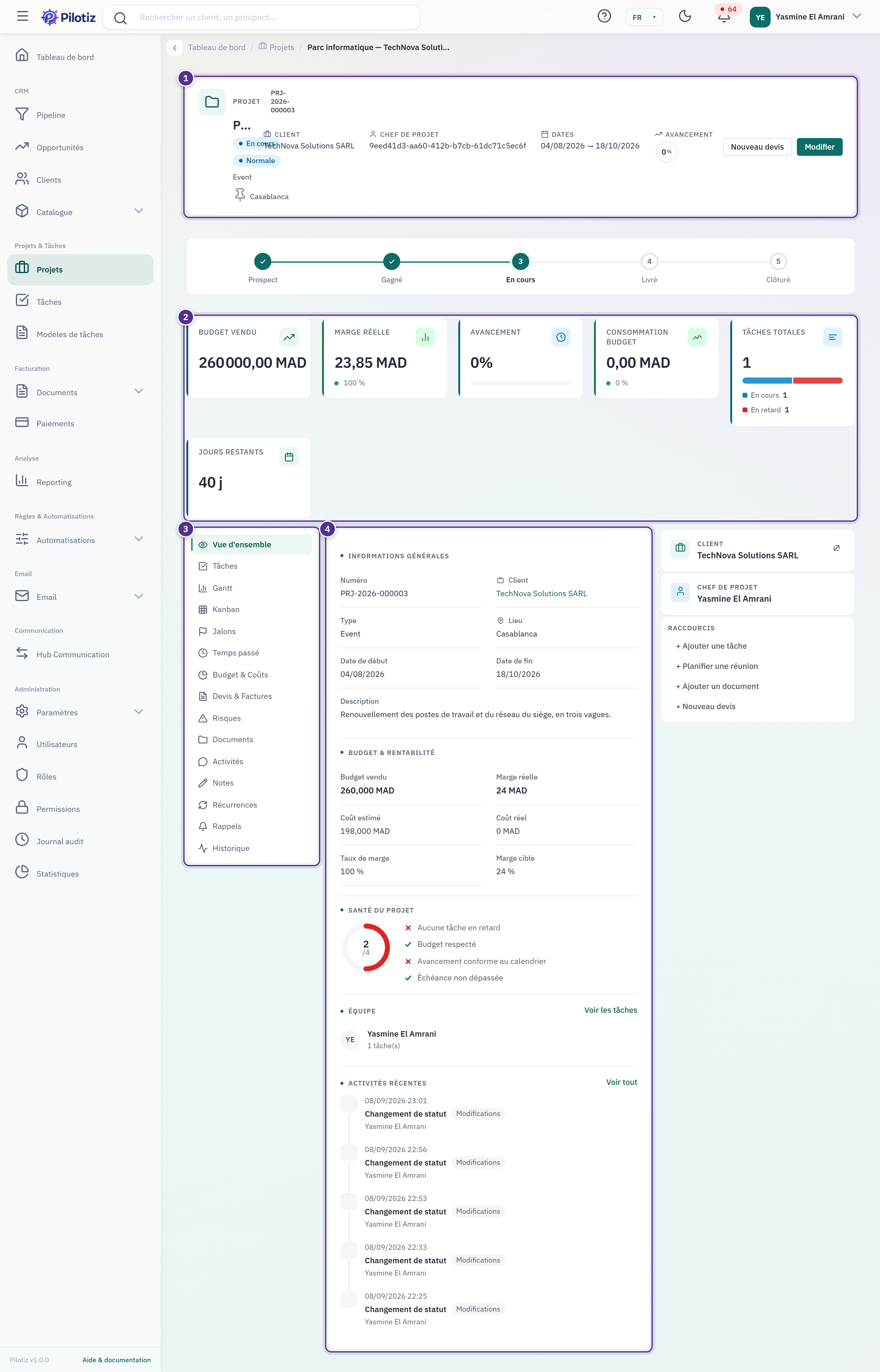
- En-tête — le nom du projet, son client, son état et ses dates.
- Les indicateurs — budget vendu, coût, marge, avancement : ce que le projet devait rapporter, et où il en est.
- Les onglets — tout ce qui s'attache au projet : tâches, documents, activités, notes, historique.
- Le panneau — la vue d'ensemble du projet, puis le détail selon l'onglet choisi.
Capture du 2026-09-08 · pilotiz.izwebservices.ma · version affichée Pilotiz v1.0.0 · dépôt dad093fa
La liste des tâches
Où cliquer — dans le menu, section Projets & Tâches ▸ Tâches.
Adresse directe : /taches · chemin repris du menu du produit, régénéré.
Retrouver une tâche et l’ouvrir — les siennes comme celles de l’équipe. Une tâche est une chose à faire, avec un exécutant et une échéance.
Ce que le produit décide
- Cinq états : À faire, En cours, Terminé, Annulé, Bloqué. « Bloqué » n’est pas un échec, c’est une attente qu’on rend visible.
- ON N’AVANCE PAS AU HASARD : depuis « À faire » on va vers En cours, Annulé ou Bloqué ; depuis « En cours » vers Terminé, Annulé ou Bloqué. On DÉBLOQUE vers « En cours » — on ne termine pas une tâche bloquée sans l’avoir reprise. « Terminé » et « Annulé » sont définitifs.
- La vue KANBAN fait la même chose que la fiche : faire glisser une carte d’une colonne à l’autre change l’état de la tâche.
- Une tâche peut être rattachée à un projet, à un client ou à une opportunité : c’est la même tâche, vue depuis la liste plutôt que depuis sa fiche d’origine.
Ce qui est exigé à la saisie
- Aucune saisie sur cet écran, SAUF une : bloquer une tâche demande un MOTIF. Sans lui, la colonne « Bloqué » montrerait ce qui coince sans dire pourquoi. Le motif s’efface de lui-même au déblocage.
Ce qui précède, ce qui suit
- Un clic sur une ligne ouvre la fiche de la tâche.
- Les modèles de tâches, écran voisin, évitent de ressaisir ce qui revient souvent.
Texte repris de l'aide affichée dans le produit (clé taches-liste) — régénéré, ne pas modifier ici.
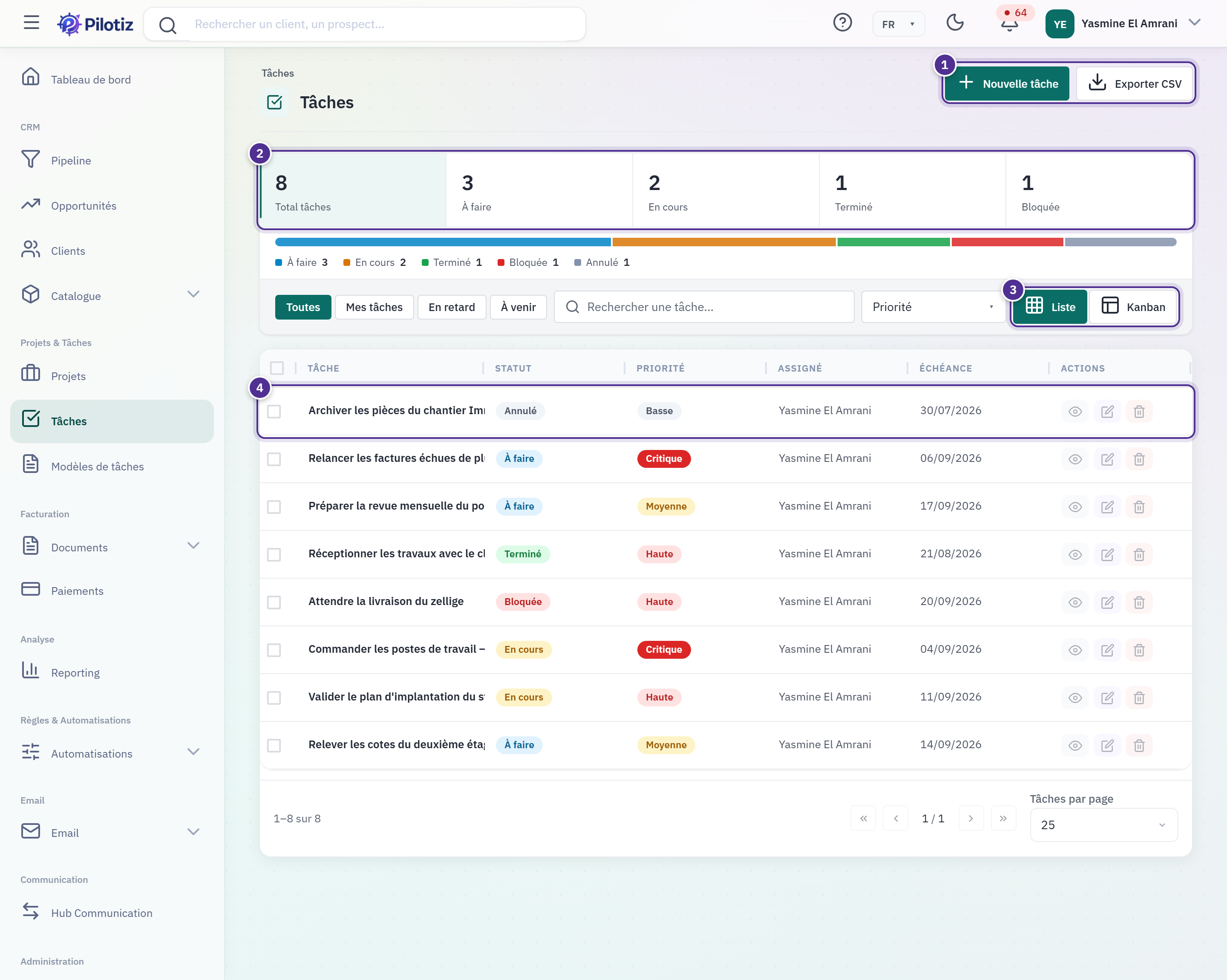
- Nouvelle tâche — ouvre le formulaire de création. Exporter produit un CSV de ce que la liste montre.
- Compteurs-filtres — un par état : À faire, En cours, Terminé, Annulé, Bloqué. Le chiffre est le filtre.
- Liste ou Kanban — la même matière, vue autrement. La liste pour trier et filtrer, le tableau pour faire avancer.
- Une ligne — un clic ouvre la fiche de la tâche. Une échéance dépassée est signalée.
Capture du 2026-09-08 · pilotiz.izwebservices.ma · version affichée Pilotiz v1.0.0 · dépôt dad093fa
Le tableau des tâches
Le même écran, bouton Kanban : une colonne par état, une carte par tâche. C'est la vue pour faire avancer, quand la liste est celle pour retrouver.
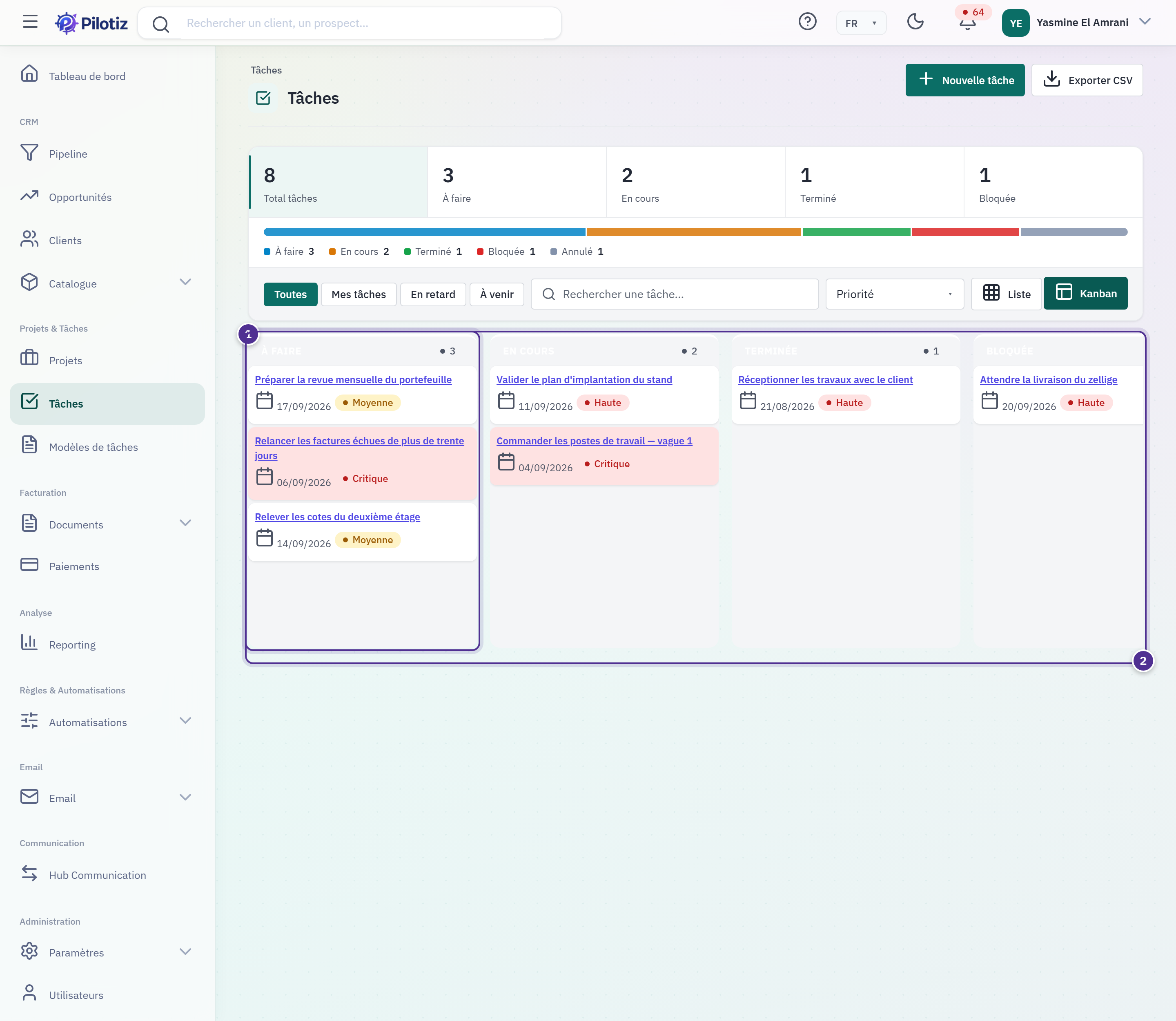
- Une colonne = un état. Faire glisser une carte d'une colonne à l'autre change l'état de la tâche — c'est la même action que depuis sa fiche.
- On n'avance pas au hasard — depuis « À faire » on va vers En cours, Annulé ou Bloqué ; depuis « En cours » vers Terminé, Annulé ou Bloqué. On débloque vers « En cours » : une tâche bloquée ne se termine pas sans avoir été reprise. « Terminé » et « Annulé » sont définitifs.
Capture du 2026-09-08 · pilotiz.izwebservices.ma · version affichée Pilotiz v1.0.0 · dépôt dad093fa
Bloquer une tâche
Faites glisser la carte vers la colonne Bloqué. Pilotiz demande alors pourquoi.
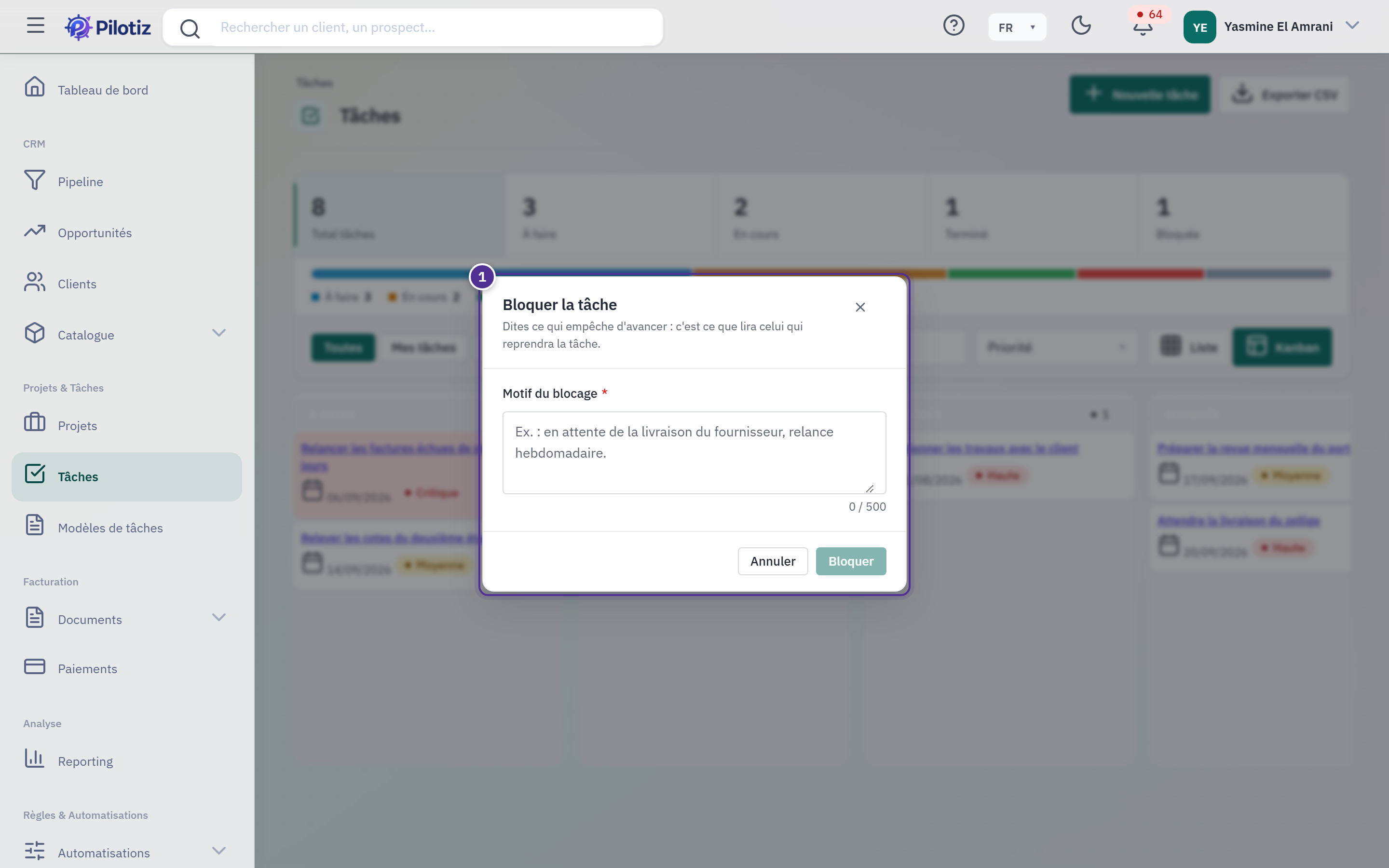
- Bloquer demande un motif. Sans lui, la colonne « Bloqué » montrerait ce qui coince sans dire pourquoi — sur l'écran même qui sert à le lire. Le motif s'efface de lui-même au déblocage : un motif périmé se lit comme un motif actuel.
Capture du 2026-09-08 · pilotiz.izwebservices.ma · version affichée Pilotiz v1.0.0 · dépôt dad093fa
Les modèles de tâches
Où cliquer — dans le menu, section Projets & Tâches ▸ Modèles de tâches.
Adresse directe : /taches/templates · chemin repris du menu du produit, régénéré.
Préparer une fois ce qu’on recrée souvent — une visite de chantier, une relance, une clôture mensuelle — pour ne plus le ressaisir.
Ce que le produit décide
- Appliquer un modèle CRÉE une tâche, toujours à l’état « À faire », quel que soit le modèle.
- Si le modèle porte une DURÉE PAR DÉFAUT, l’échéance de la tâche créée est calculée à partir d’aujourd’hui plus cette durée. Sans durée, l’échéance reste à renseigner.
- La priorité du modèle est reprise sur la tâche créée.
- Un modèle DÉSACTIVÉ ne s’applique plus, mais reste en place : on le réactive au lieu de le récrire.
Ce qui est exigé à la saisie
- La tâche créée depuis un modèle reste soumise aux mêmes règles qu’une tâche saisie à la main : un exécutant, ou une équipe qui en désignera un.
Ce qui précède, ce qui suit
- On arrive ici depuis la liste des tâches.
- La tâche créée depuis un modèle garde le lien vers lui : on sait d’où elle vient.
Texte repris de l'aide affichée dans le produit (clé taches-modeles) — régénéré, ne pas modifier ici.
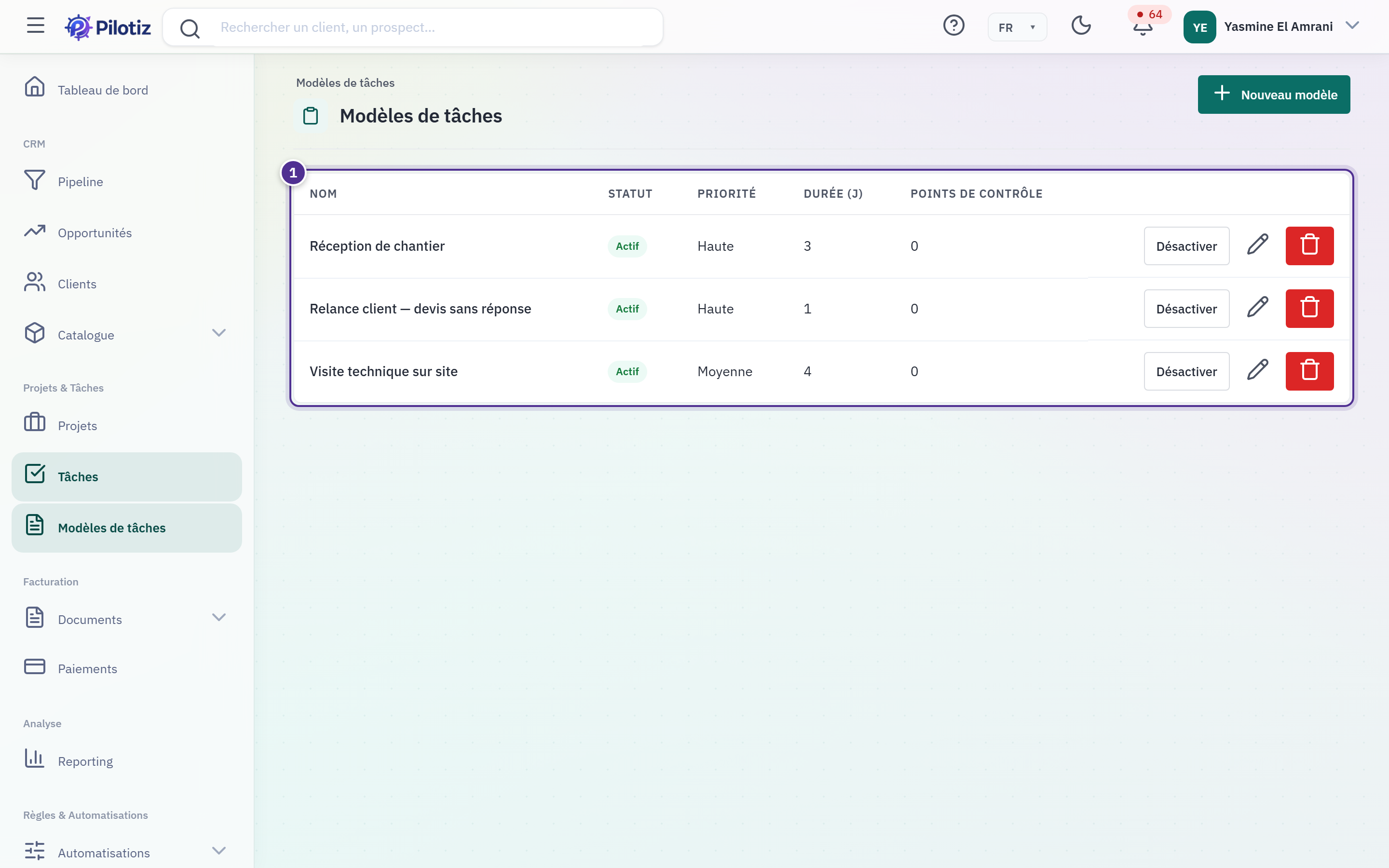
- Les modèles — ce qui revient souvent : une visite technique, une relance, une réception de chantier. Chacun porte sa priorité et sa durée par défaut.
Capture du 2026-09-08 · pilotiz.izwebservices.ma · version affichée Pilotiz v1.0.0 · dépôt dad093fa
Parcours guidés
1. Ouvrir un projet et le suivre
- Dans
/projets, cliquez Nouveau projet. - Donnez-lui un nom, choisissez le client — un projet est toujours rattaché à un client — et son type.
- Posez les dates de début et de fin. La fin doit suivre le début : c'est cette période que la vue calendrier et les alertes de retard utilisent.
- Renseignez le budget vendu, le coût estimé et la marge visée. La fiche comparera ensuite le réalisé à ces trois chiffres.
- Créez. Le projet naît Prospect ; son état se change depuis sa fiche, au fil de la vente puis du chantier : Prospect → Gagné → En cours → Livré → Clôturé.
2. Découper le travail en tâches
- Depuis la fiche du projet, onglet Tâches, ou depuis
/tachesavec Nouvelle tâche. - Une tâche demande un titre, une échéance, et quelqu'un qui la fait. Pour l'exécutant, deux façons : le nommer, ou désigner une équipe — Pilotiz choisit alors un membre à tour de rôle.
- Rattachez-la au projet si elle en dépend. Sinon, laissez vide : une tâche autonome est un cas courant, pas une anomalie.
3. Faire avancer, et signaler ce qui coince
- Passez en vue Kanban et faites glisser les cartes.
- On n'avance pas au hasard : depuis À faire on va vers En cours, Annulé ou Bloqué ; depuis En cours vers Terminé, Annulé ou Bloqué.
- Bloquer demande un motif. Écrivez ce qui empêche d'avancer : c'est ce que lira celui qui reprendra la tâche.
- Pour repartir, ramenez la carte vers En cours : le motif s'efface de lui-même. On ne termine pas une tâche bloquée sans l'avoir reprise — l'historique doit dire que l'obstacle a été levé.
Ce qu'il faut savoir
Un projet appartient à un client. C'est ce qui le distingue d'une simple liste de tâches, et ce qui permet de retrouver, depuis la fiche du client, tout ce qu'on a fait pour lui.
Les cinq états d'un projet suivent la vie d'une affaire : Prospect (pas encore signé), Gagné (signé, pas commencé), En cours, Livré, Clôturé.
Les cinq états d'une tâche ne s'enchaînent pas librement. Terminé et Annulé sont définitifs. Bloqué n'est pas un échec : c'est une attente qu'on rend visible, et son motif est ce qui la rend utile.
L'exécutant peut être une équipe. Si vous désignez une équipe plutôt qu'une personne, Pilotiz attribue la tâche à un membre à tour de rôle. C'est le seul cas où le champ « exécutant » est facultatif.
Les modèles évitent la ressaisie. Une visite technique, une relance, une réception de chantier : ce qui revient souvent se pose une fois, avec sa priorité et sa durée par défaut.
Ce que vous voyez dépend de votre rôle. Sans le droit de modifier une tâche, les cartes ne se déplacent pas ; sans le droit de créer, les boutons de création n'apparaissent pas.
Si quelque chose ne va pas
| Ce que vous voyez | Faites d'abord |
|---|---|
| La carte revient à sa place après un glisser | Le changement d'état a été refusé : vérifiez que la transition est permise (on ne saute pas d'À faire à Terminé) |
| Impossible de terminer une tâche bloquée | Ramenez-la d'abord à En cours : on débloque, puis on termine |
| Bloquer refuse de valider | Le motif est obligatoire : dites ce qui empêche d'avancer |
| Le formulaire de tâche refuse de s'enregistrer | Titre, échéance et exécutant sont requis — sauf si vous désignez une équipe à la place de l'exécutant |
| Le projet refuse ses dates | La date de fin doit être postérieure à la date de début |
| Une tâche terminée ne se rouvre pas | Terminé est définitif : créez une nouvelle tâche plutôt que de rouvrir l'ancienne |