
À quoi ça sert
Une seule question, deux réponses : avec quels moyens transporte-t-on ?
Les vôtres — la flotte, ses tournées et son entretien — ou ceux d'un partenaire : confrère, agent à l'étranger, transporteur sous-traitant. Un transitaire fait les deux, souvent sur le même dossier.
Les écrans
Les partenaires
Où cliquer — dans le menu, section Commercial ▸ Partenaires.
Adresse directe : /partners · chemin repris du menu du produit, régénéré.
Gérer les correspondants, agents et sous-traitants, et leurs commissions.
Ce que le produit décide
- Un partenaire peut disposer d’un accès au portail partenaire, limité à ses affaires.
Ce qui est exigé à la saisie
- Aucune saisie sur la liste.
Ce qui précède, ce qui suit
- Créer un partenaire précède son rattachement à un dossier.
Texte repris de l'aide affichée dans le produit (clé partners-liste) — régénéré, ne pas modifier ici.
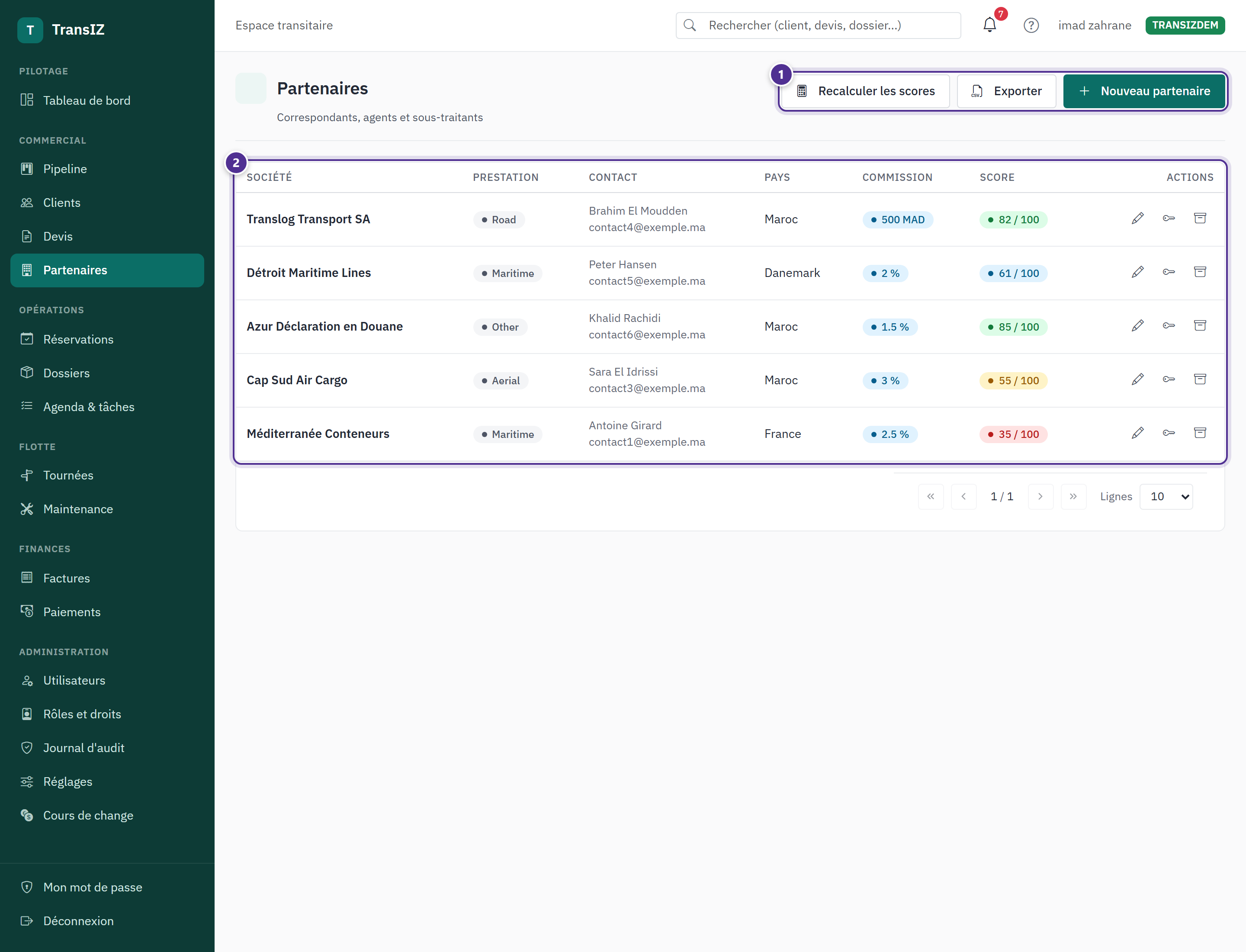
- Nouveau partenaire — un confrère, un agent à l'étranger, un transporteur sous-traitant. C'est avec eux qu'on couvre ce que sa propre flotte ne fait pas.
- Les partenaires — chacun avec son rôle et son accès au portail : un partenaire peut suivre les dossiers qui le concernent sans compte dans votre Transiz.
Capture du 2026-09-09 · transiz.izwebservices.ma · dépôt 48f16f7e
Créer ou modifier un partenaire
Où cliquer — depuis la liste, bouton Nouveau partenaire.
Adresse directe : /partners/new
Saisir l’identité, les coordonnées et les conditions d’un correspondant.
Ce que le produit décide
- Les conditions de paiement s’expriment en nombre de jours, comme pour un client.
Ce qui est exigé à la saisie
- La raison sociale est obligatoire.
Ce qui précède, ce qui suit
- Le partenaire devient rattachable aux dossiers dès l’enregistrement.
Texte repris de l'aide affichée dans le produit (clé partners-formulaire) — régénéré, ne pas modifier ici.
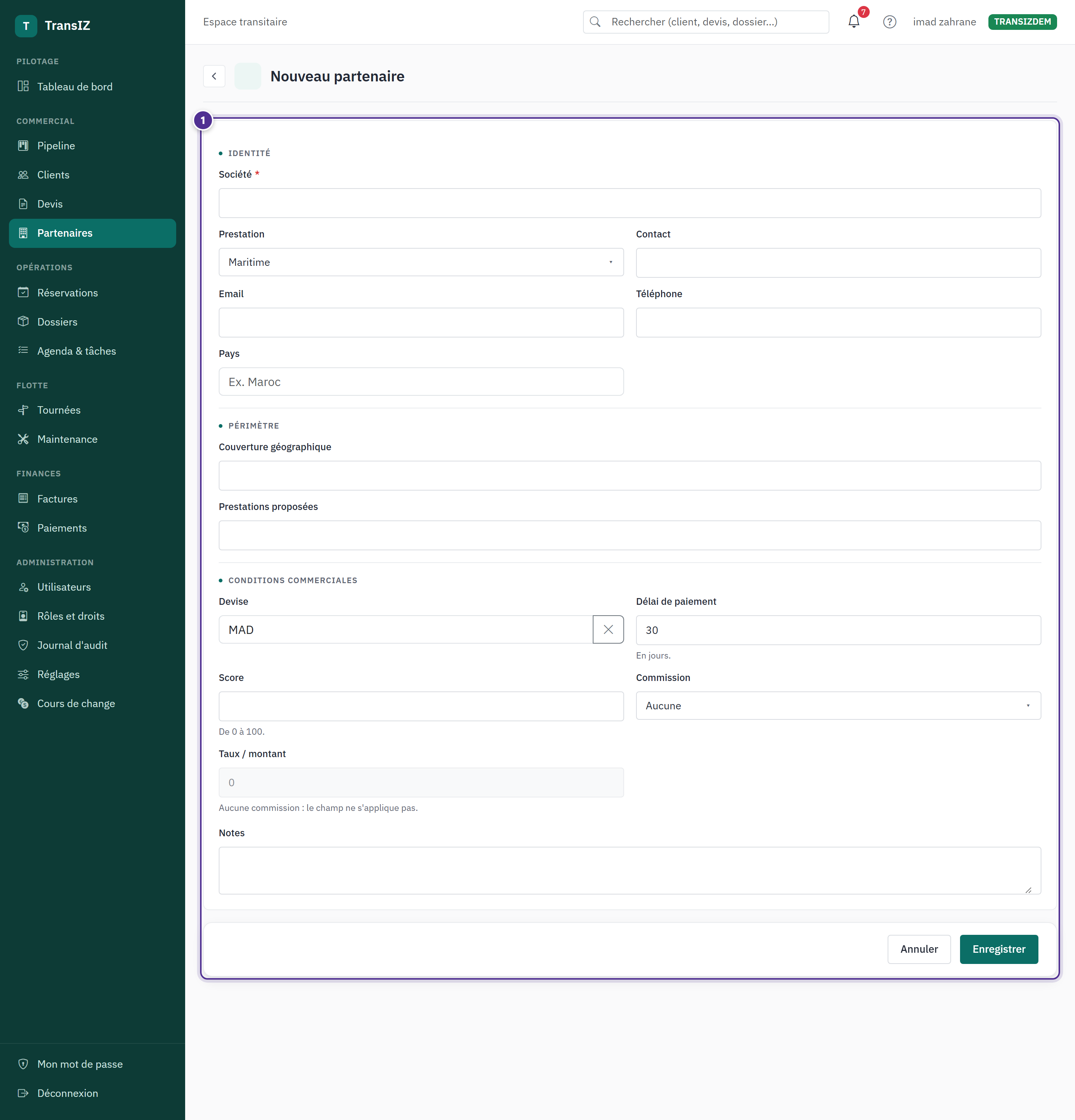
- Le formulaire — l'identité du partenaire, son rôle dans vos opérations, et ses coordonnées. C'est ici qu'on lui ouvre, ou non, l'accès au portail.
Capture du 2026-09-09 · transiz.izwebservices.ma · dépôt 48f16f7e
Les tournées
Où cliquer — dans le menu, section Flotte ▸ Tournées.
Adresse directe : /fleet/round-trips · chemin repris du menu du produit, régénéré.
Organiser les tournées de camions : étapes, ordre, distances.
Ce que le produit décide
- L’optimisation réordonne les étapes par distance ; elle ne crée ni ne supprime d’étape.
Ce qui est exigé à la saisie
- Aucune saisie sur la liste.
Ce qui précède, ce qui suit
- Planifiée → En cours → Terminée.
Texte repris de l'aide affichée dans le produit (clé fleet-tournees) — régénéré, ne pas modifier ici.
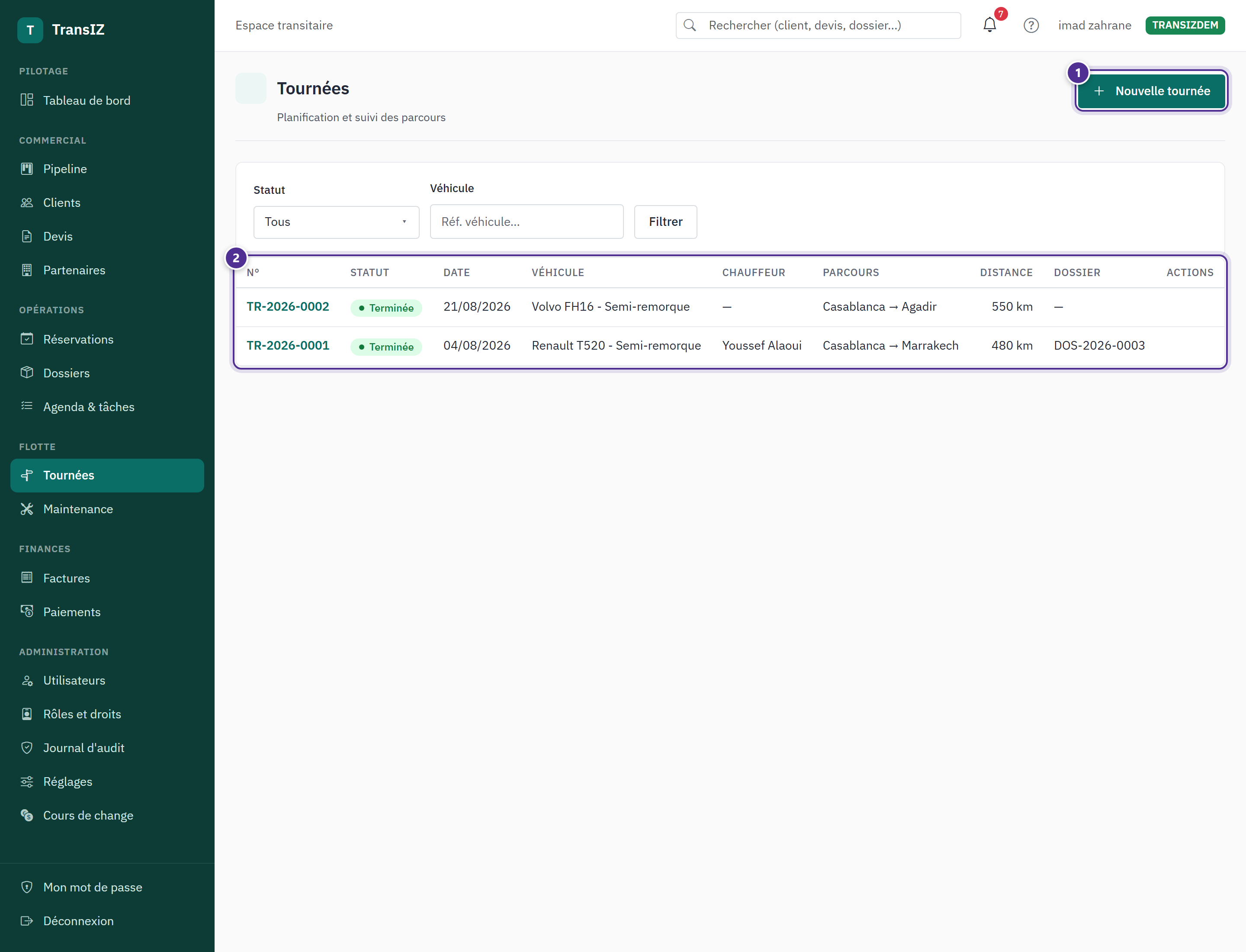
- Nouvelle tournée — un aller-retour planifié : un véhicule, un conducteur, un itinéraire, des dates.
- Les tournées — c'est la vue de ce que votre flotte fait, et de ce qu'elle peut encore prendre. Un dossier de transport s'y raccroche.
Capture du 2026-09-09 · transiz.izwebservices.ma · dépôt 48f16f7e
La fiche d'une tournée
Où cliquer — un clic sur une ligne de la liste.
Adresse directe : /fleet/round-trips/:id
Suivre le déroulement d’une tournée et ses étapes.
Ce que le produit décide
- Les positions GPS, si un boîtier est raccordé, situent le véhicule en temps réel.
Ce qui est exigé à la saisie
- Les modifications passent par le formulaire.
Ce qui précède, ce qui suit
- Une tournée terminée n’accepte plus de modification d’étape.
Texte repris de l'aide affichée dans le produit (clé fleet-tournee-fiche) — régénéré, ne pas modifier ici.
Créer ou modifier une tournée
Où cliquer — depuis la liste, bouton Nouvelle tournée.
Adresse directe : /fleet/round-trips/new
Composer l’itinéraire : véhicule, chauffeur, étapes dans l’ordre.
Ce que le produit décide
- L’optimisation exige des COORDONNÉES : seuls les lieux choisis dans les référentiels en portent. Une saisie libre reste possible, mais ne s’optimise pas.
Ce qui est exigé à la saisie
- Au moins une étape avec un lieu est requise.
- L’optimisation demande au moins deux étapes munies de coordonnées.
Ce qui précède, ce qui suit
- Enregistrée, la tournée devient planifiée et affectable.
Texte repris de l'aide affichée dans le produit (clé fleet-tournee-formulaire) — régénéré, ne pas modifier ici.
La maintenance
Où cliquer — dans le menu, section Flotte ▸ Maintenance.
Adresse directe : /fleet/maintenance · chemin repris du menu du produit, régénéré.
Suivre l’entretien des véhicules : opérations, coûts, échéances.
Ce que le produit décide
- Une opération planifiée devient en retard passée sa date, sans intervention.
Ce qui est exigé à la saisie
- Aucune saisie sur la liste.
Ce qui précède, ce qui suit
- Planifiée → Réalisée. Le coût alimente le coût d’exploitation du véhicule.
Texte repris de l'aide affichée dans le produit (clé fleet-maintenance) — régénéré, ne pas modifier ici.
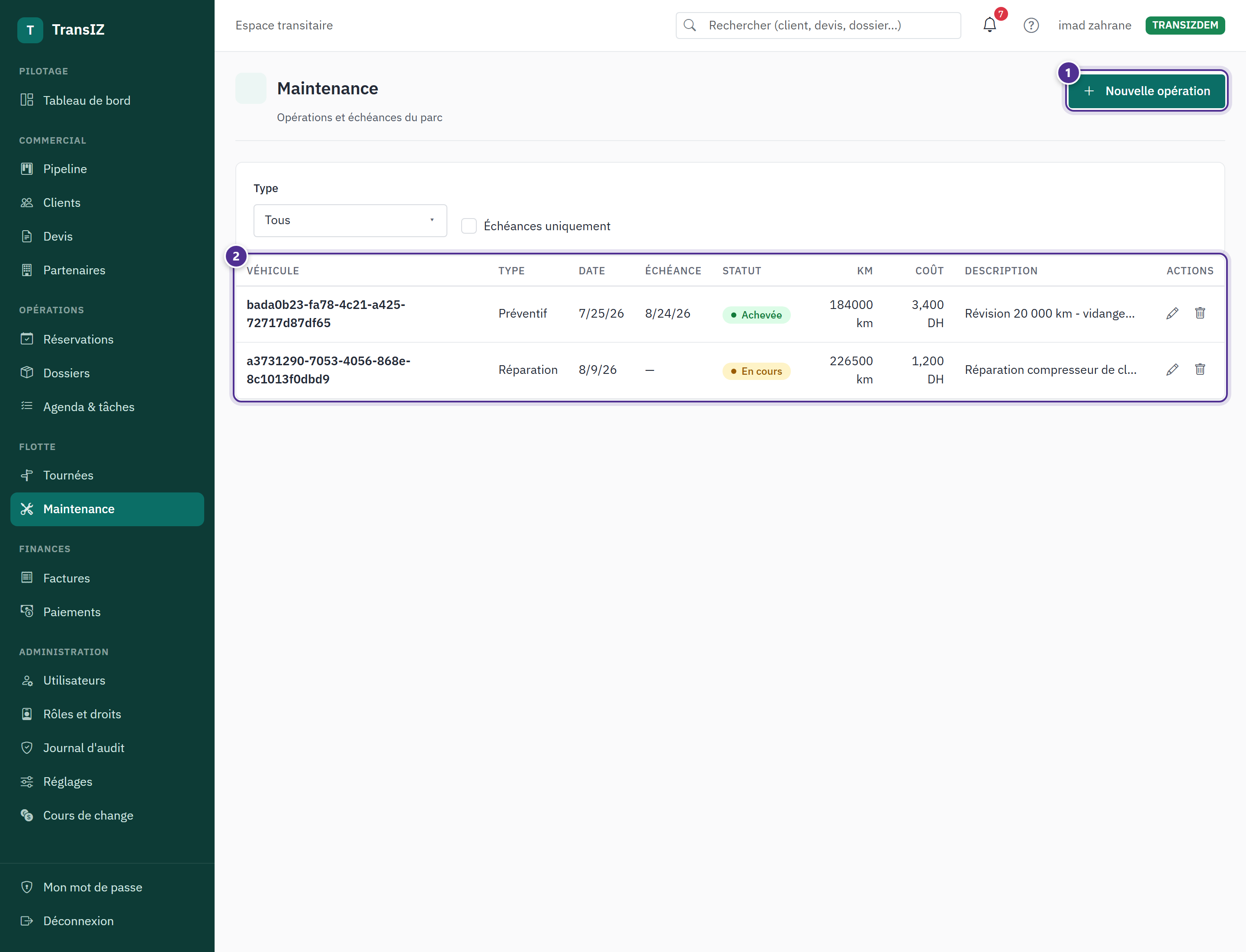
- Nouvelle intervention — révision, réparation, contrôle technique : ce qui immobilise un véhicule se note ici.
- Les interventions — véhicule, nature, dates et coût. Un véhicule en maintenance n'est pas disponible pour une tournée : c'est le lien entre l'entretien et le planning.
Capture du 2026-09-09 · transiz.izwebservices.ma · dépôt 48f16f7e
Déclarer une intervention
Où cliquer — depuis la liste, bouton Nouvelle intervention.
Adresse directe : /fleet/maintenance/new
Enregistrer une intervention prévue ou réalisée sur un véhicule.
Ce que le produit décide
- Le kilométrage saisi sert de repère pour l’échéance suivante.
Ce qui est exigé à la saisie
- Le véhicule est obligatoire.
Ce qui précède, ce qui suit
- Une opération réalisée fige son coût dans l’historique du véhicule.
Texte repris de l'aide affichée dans le produit (clé fleet-maintenance-formulaire) — régénéré, ne pas modifier ici.
Parcours guidés
1. Référencer un partenaire
- Dans
/partners, cliquez Nouveau partenaire. - Renseignez son identité et son rôle dans vos opérations : agent, sous-traitant, correspondant.
- Décidez de son accès au portail. Un partenaire à qui vous l'ouvrez suit les dossiers qui le concernent — et ceux-là seulement — sans avoir de compte dans votre Transiz.
2. Planifier une tournée
- Dans
/fleet/round-trips, cliquez Nouvelle tournée. - Posez le véhicule, le conducteur, l'itinéraire et les dates.
- Les dossiers de transport se raccrochent ensuite à la tournée : c'est ainsi qu'on sait ce que le camion emporte, et ce qu'il peut encore prendre.
3. Suivre l'entretien
- Dans
/fleet/maintenance, déclarez chaque intervention : révision, réparation, contrôle technique. - Notez les dates d'immobilisation. Un véhicule en atelier n'est pas disponible pour une tournée — c'est le lien entre l'entretien et le planning.
- Le coût saisi alimente le coût réel de votre flotte, celui qu'on compare au prix facturé.
Ce qu'il faut savoir
Un partenaire n'est pas un client. Le client paie le transport ; le partenaire le réalise, en tout ou partie. Les confondre fausse aussi bien la facturation que les statistiques.
Le portail partenaire ne montre que ce qui le concerne. Ouvrir l'accès à un partenaire ne lui donne pas la vue de vos autres dossiers : c'est le principe même de ce portail.
Une tournée est un engagement de moyens, pas un dossier. Le dossier dit ce qu'on transporte pour qui ; la tournée dit avec quoi et quand. Un dossier sans tournée reste possible — c'est le cas quand le transport est confié à un partenaire.
L'immobilisation se déclare à l'avance quand on la connaît. Un contrôle technique planifié et noté évite d'affecter un véhicule à une tournée qu'il ne pourra pas faire.
Si quelque chose ne va pas
| Ce que vous voyez | Faites d'abord |
|---|---|
| Le partenaire ne voit pas ses dossiers | Vérifiez que son accès au portail est ouvert sur sa fiche |
| Un véhicule n'apparaît pas dans les tournées | Il est peut-être en maintenance : vérifiez ses dates d'immobilisation |
| La tournée refuse un dossier | Vérifiez ses dates et sa capacité restante |
| Le coût de flotte semble faux | Les interventions de maintenance l'alimentent : une intervention non saisie manque au calcul |
| Un partenaire apparaît dans la liste des clients | Ce sont deux référentiels distincts : créez-le au bon endroit |