
À quoi ça sert
Le catalogue, c'est ce que vous vendez : des produits, qu'on stocke et qu'on livre, et des services, qu'on facture au forfait ou à l'abonnement. C'est lui qui alimente vos devis et vos factures — un article saisi une fois est réutilisable partout.
Autour de lui, trois choses le complètent : les dépôts et le stock, qui disent ce que vous avez et où ; les grilles tarifaires, qui appliquent des prix différents à des clients différents ; les promotions, qui remisent pour un temps donné.
Les écrans
Les produits
Où cliquer — dans le menu, section CRM ▸ Catalogue ▸ Produits.
Adresse directe : /catalogue/produits · chemin repris du menu du produit, régénéré.
Tenir ce que vous vendez, une fois pour toutes : un produit saisi ici se reprend d’un clic sur une ligne de devis ou de facture, au lieu d’être retapé à chaque document.
Ce que le produit décide
- Chaque produit porte un SKU — sa référence interne — qui sert à le retrouver depuis un document sans chercher son nom exact.
- Un produit peut être PHYSIQUE ou NUMÉRIQUE. Cette nature n’est pas décorative : un produit numérique ne peut PAS faire l’objet d’un suivi de stock.
- Les catégories servent au classement et aux filtres ; elles se gèrent sur leur propre écran.
Ce qui est exigé à la saisie
- Aucune saisie sur cet écran.
- La consultation demande le droit de voir le catalogue ; créer ou modifier demande celui de le gérer. Sans lui, les boutons n’apparaissent pas.
Ce qui précède, ce qui suit
- Un clic sur une ligne ouvre la fiche du produit.
- Un produit suivi en stock apparaît ensuite dans l’écran Stock, dépôt par dépôt.
Texte repris de l'aide affichée dans le produit (clé catalogue-produits) — régénéré, ne pas modifier ici.
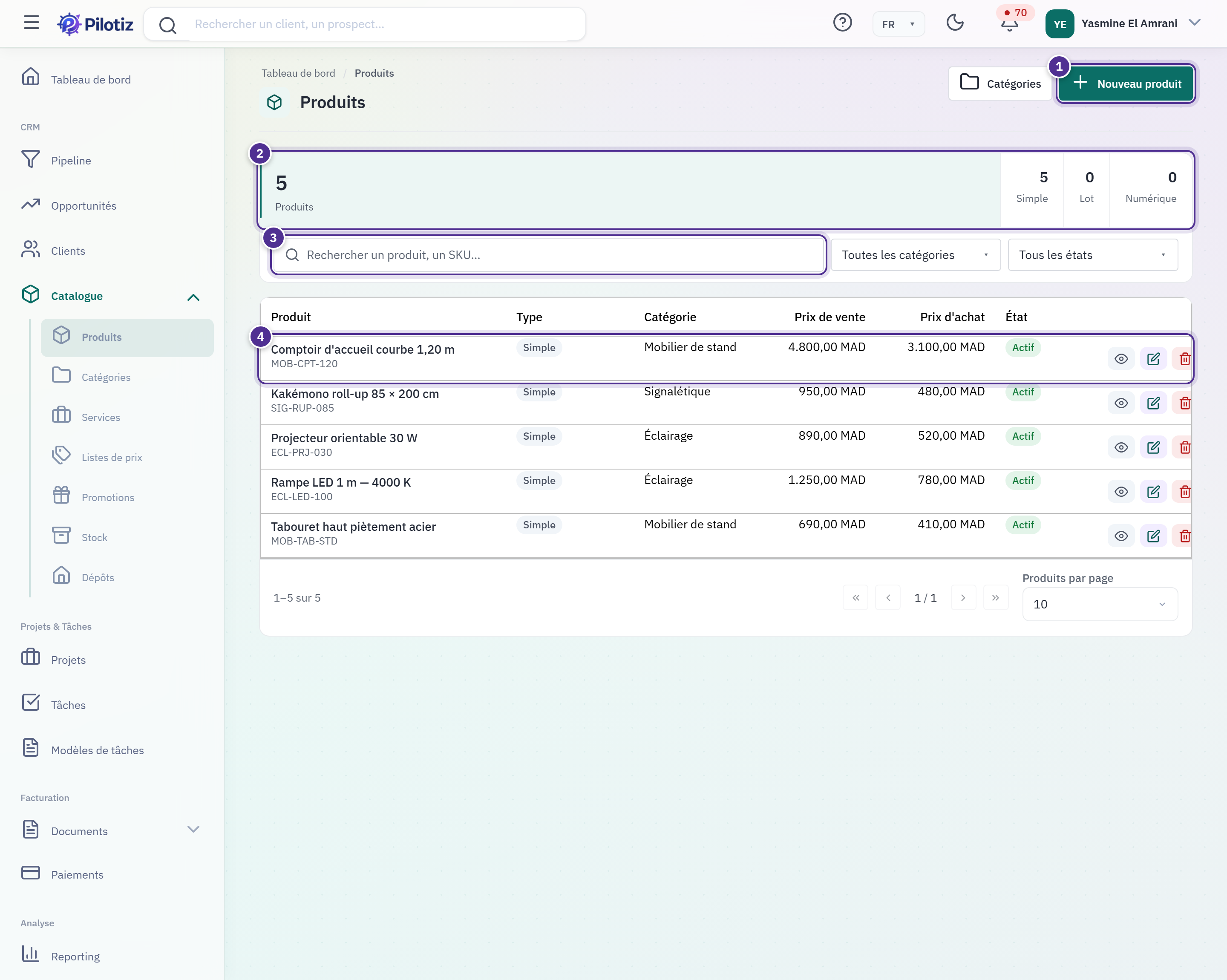
- Nouveau produit — ouvre le formulaire de création.
- Compteurs-filtres — le total, puis un compteur par type de produit : simple, lot, numérique. Le chiffre est le filtre : cliquer « Lot » ne montre que les lots.
- Recherche — par nom, référence ou SKU.
- Une ligne — un clic ouvre la fiche du produit. Chaque ligne porte son SKU, sa catégorie, son prix et son stock.
Capture du 2026-09-09 · pilotiz.izwebservices.ma · version affichée Pilotiz v1.0.0 · dépôt 30a7ec80
Créer un produit
Où cliquer — depuis la liste, bouton Nouveau produit.
Adresse directe : /catalogue/produits/ajouter
Décrire un produit : son identité, son prix, et selon les cas son poids, ses dimensions ou ses conditions de téléchargement.
Ce que le produit décide
- Le PRIX BARRÉ, s’il est renseigné, doit être SUPÉRIEUR au prix de vente : c’est un prix de référence qu’on affiche rayé, pas une remise.
- Le prix d’achat sert à calculer votre marge ; il n’apparaît jamais sur un document client.
- Un produit NUMÉRIQUE peut limiter le nombre de téléchargements et leur durée de validité — et, pour la même raison, ne se suit pas en stock.
Ce qui est exigé à la saisie
- Obligatoires : le NOM (200 caractères au plus), le SKU (50 au plus) et la DEVISE, sous la forme d’un code ISO à trois lettres (par exemple MAD).
- Le prix de base ne peut pas être négatif ; le prix d’achat non plus.
- Le nombre de téléchargements autorisés et la durée de validité, s’ils sont renseignés, doivent être supérieurs à zéro.
- Poids et dimensions, s’ils sont renseignés, ne peuvent pas être négatifs.
Ce qui précède, ce qui suit
- Le produit rejoint la liste, et devient sélectionnable sur les lignes de devis et de facture.
- S’il est suivi en stock, ses quantités se gèrent depuis l’écran Stock, jamais depuis cette fiche.
Texte repris de l'aide affichée dans le produit (clé catalogue-produit-formulaire) — régénéré, ne pas modifier ici.
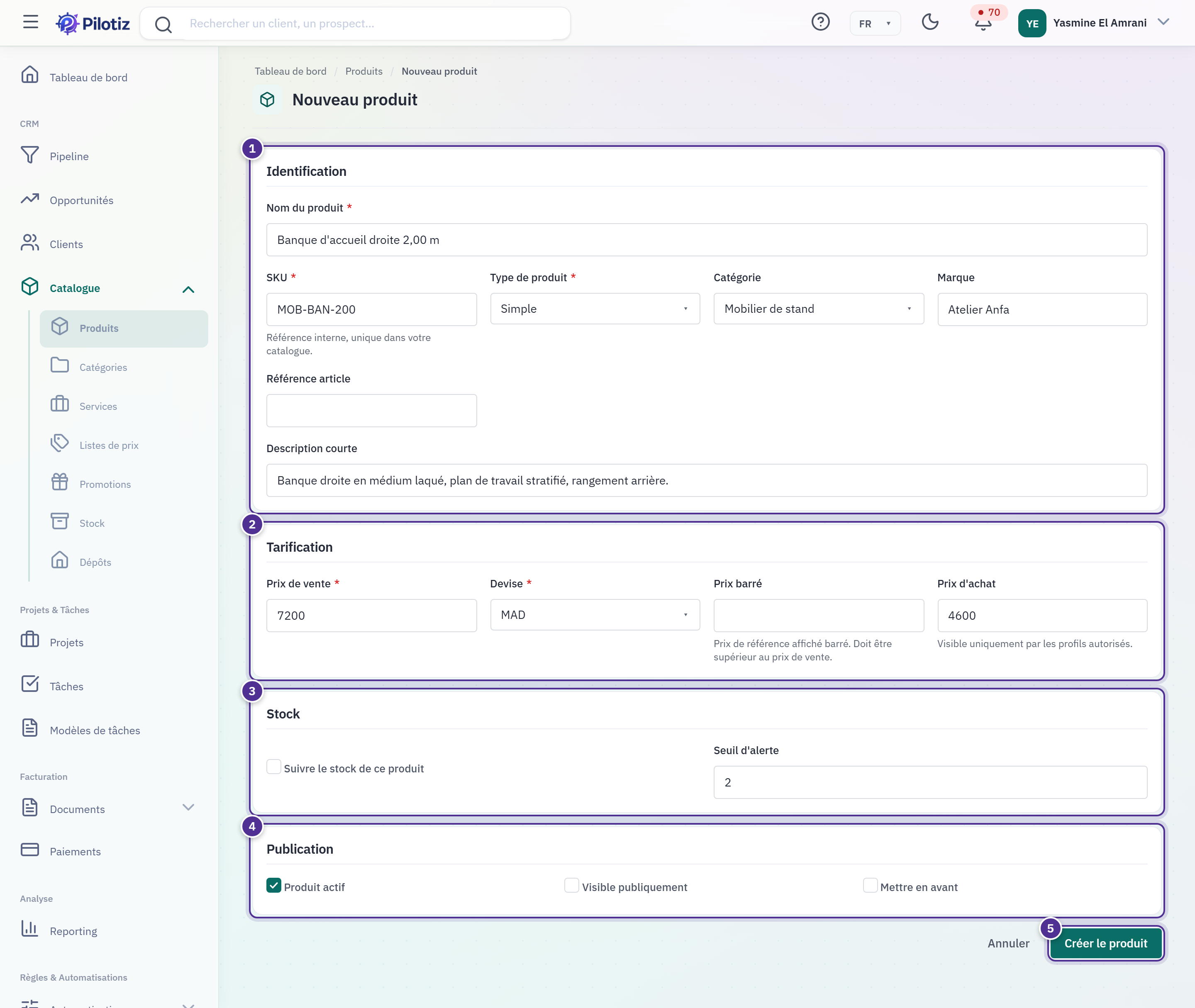
- Identification — le nom et le SKU. Le SKU est la référence unique du produit : c'est par lui qu'on le retrouve dans un devis, dans le stock et dans un import.
- Tarification — prix de vente, prix barré, prix de revient et devise. Le prix de revient ne s'affiche jamais au client : il sert à calculer la marge.
- Stock — cochez « suivre le stock » pour que ce produit apparaisse dans l'état du stock, avec son seuil d'alerte. Un produit non suivi reste vendable, il n'est simplement pas compté.
- Publication — actif, mis en avant, visible au public. Un produit inactif n'apparaît plus dans les listes de sélection d'un devis.
- Enregistrer — le produit rejoint le catalogue. Tout se corrige ensuite depuis sa fiche.
Capture du 2026-09-09 · pilotiz.izwebservices.ma · version affichée Pilotiz v1.0.0 · dépôt 30a7ec80
Les catégories
Où cliquer — dans le menu, section CRM ▸ Catalogue ▸ Catégories.
Adresse directe : /catalogue/categories · chemin repris du menu du produit, régénéré.
Ranger le catalogue pour s’y retrouver : les catégories servent au classement et aux filtres des listes.
Ce que le produit décide
- Il y a DEUX écrans jumeaux, et c’est voulu : les catégories de PRODUITS et celles de SERVICES sont séparées, parce qu’on ne classe pas de la même façon ce qu’on fabrique et ce qu’on preste.
- Une catégorie porte une COULEUR, qui la rend reconnaissable dans les listes.
Ce qui est exigé à la saisie
- Le NOM est obligatoire, et limité à 200 caractères.
- La couleur s’écrit en hexadécimal (par exemple #0B6E66) et tient en 20 caractères.
Ce qui précède, ce qui suit
- Une catégorie créée devient aussitôt sélectionnable sur les fiches concernées.
- Reclasser un produit se fait depuis sa fiche, pas depuis ici.
Texte repris de l'aide affichée dans le produit (clé catalogue-categories) — régénéré, ne pas modifier ici.
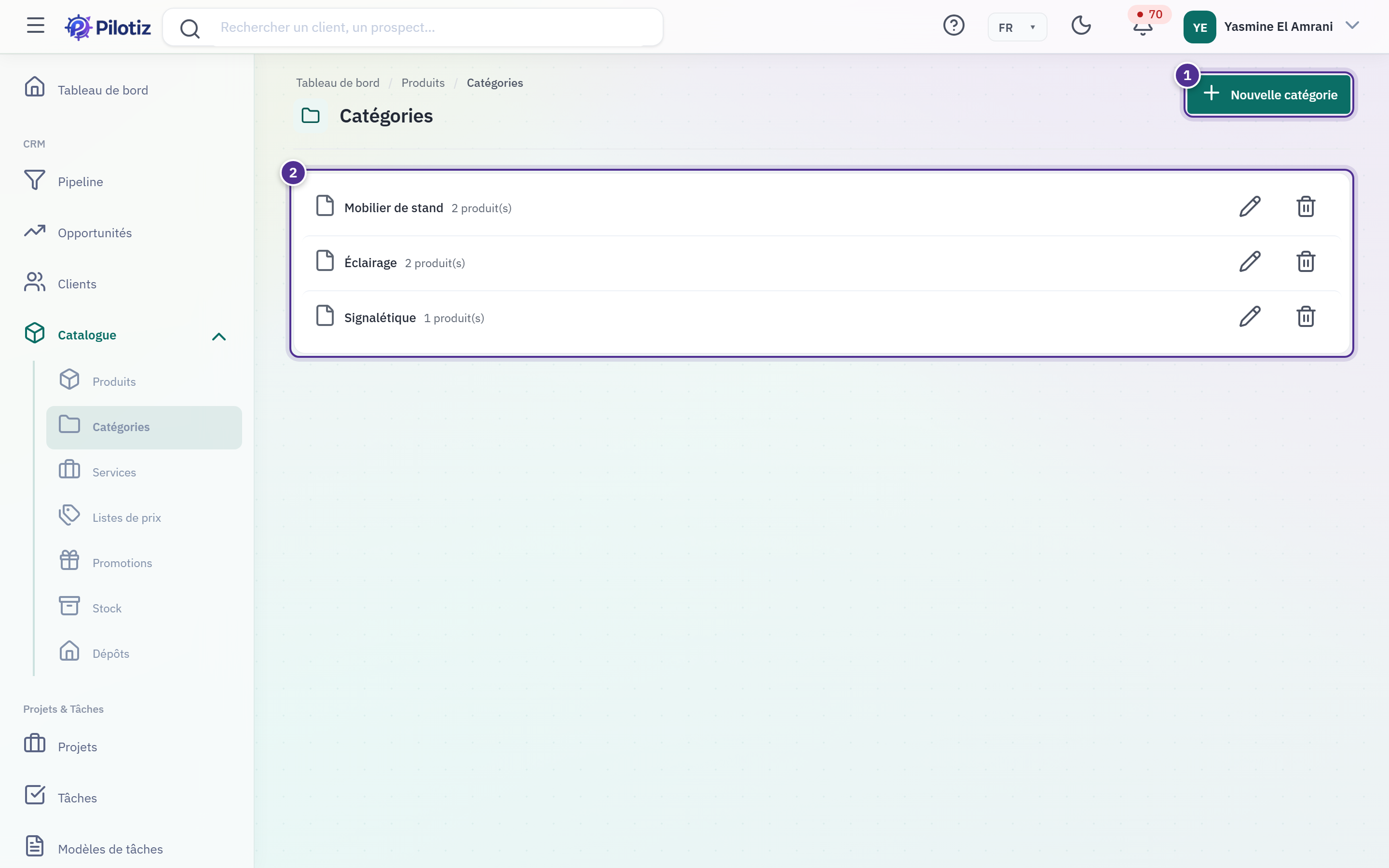
- Nouvelle catégorie — les catégories rangent le catalogue et servent de filtre partout ailleurs.
- Les catégories — chacune porte sa couleur, son ordre d'affichage, et le nombre de produits qu'elle contient. Une catégorie peut en avoir une parente : c'est ainsi qu'on obtient une arborescence.
Capture du 2026-09-09 · pilotiz.izwebservices.ma · version affichée Pilotiz v1.0.0 · dépôt 30a7ec80
Les services
Où cliquer — dans le menu, section CRM ▸ Catalogue ▸ Services.
Adresse directe : /catalogue/services · chemin repris du menu du produit, régénéré.
Tenir ce que vous facturez sans le fabriquer : prestations, interventions, abonnements. Comme les produits, un service se reprend d’un clic sur une ligne de document.
Ce que le produit décide
- Un service porte un CODE, qui joue le rôle du SKU d’un produit.
- Un service peut annoncer un DÉLAI DE LIVRAISON estimé, en jours.
- Un service peut porter des FORMULES d’abonnement — nom, code, prix, frais de mise en service, période d’essai, remise, plafonds d’usage.
Ce qui est exigé à la saisie
- Aucune saisie sur cet écran.
- Créer ou modifier demande le droit de gérer le catalogue.
Ce qui précède, ce qui suit
- Un clic sur une ligne ouvre la fiche du service.
- Un service ne se suit jamais en stock : il n’a pas de quantité en dépôt.
Texte repris de l'aide affichée dans le produit (clé catalogue-services) — régénéré, ne pas modifier ici.
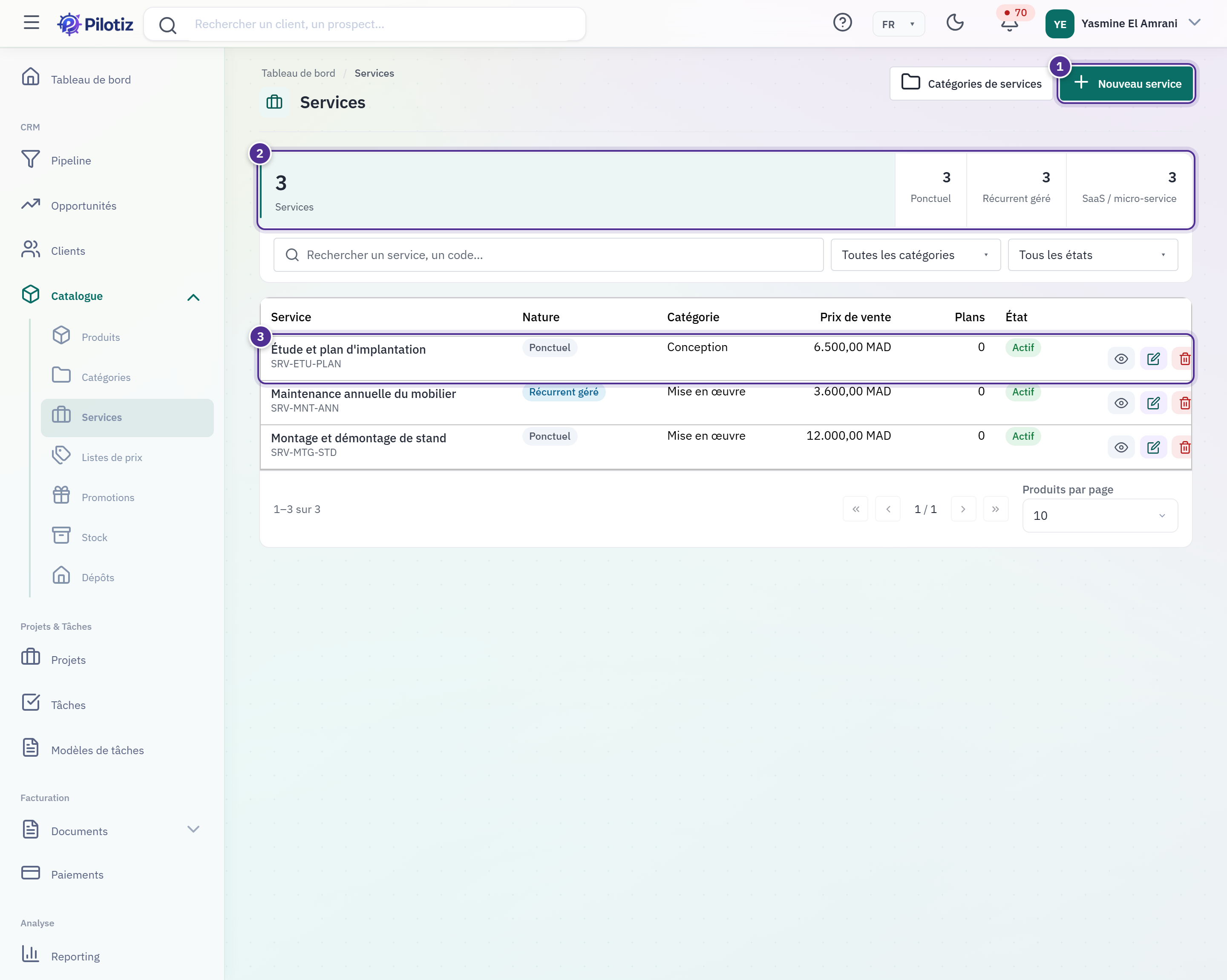
- Nouveau service — un service se vend comme un produit, mais ne se stocke pas.
- Compteurs-filtres — par nature et par état.
- Une ligne — sa nature distingue la prestation ponctuelle de l'abonnement récurrent, et c'est elle qui décide de la facturation.
Capture du 2026-09-09 · pilotiz.izwebservices.ma · version affichée Pilotiz v1.0.0 · dépôt 30a7ec80
Les dépôts
Où cliquer — dans le menu, section CRM ▸ Catalogue ▸ Dépôts.
Adresse directe : /catalogue/depots · chemin repris du menu du produit, régénéré.
Déclarer les lieux où vos produits sont physiquement stockés. Sans dépôt, il n’y a pas de stock à suivre : c’est le préalable à tout le reste.
Ce que le produit décide
- Le stock n’est jamais global : il est toujours compté PAR DÉPÔT. Un même produit peut être abondant ici et absent là.
- Un dépôt porte un CODE, qui l’identifie dans les mouvements et les transferts.
Ce qui est exigé à la saisie
- Obligatoires : le NOM (200 caractères au plus) et le CODE (50 au plus).
- Ces écrans demandent le droit de voir le stock, distinct de celui de voir le catalogue.
Ce qui précède, ce qui suit
- Créez vos dépôts AVANT de saisir du stock : un mouvement doit désigner un dépôt.
- Un transfert relie deux dépôts ; il en faut donc au moins deux pour en faire un.
Texte repris de l'aide affichée dans le produit (clé catalogue-depots) — régénéré, ne pas modifier ici.
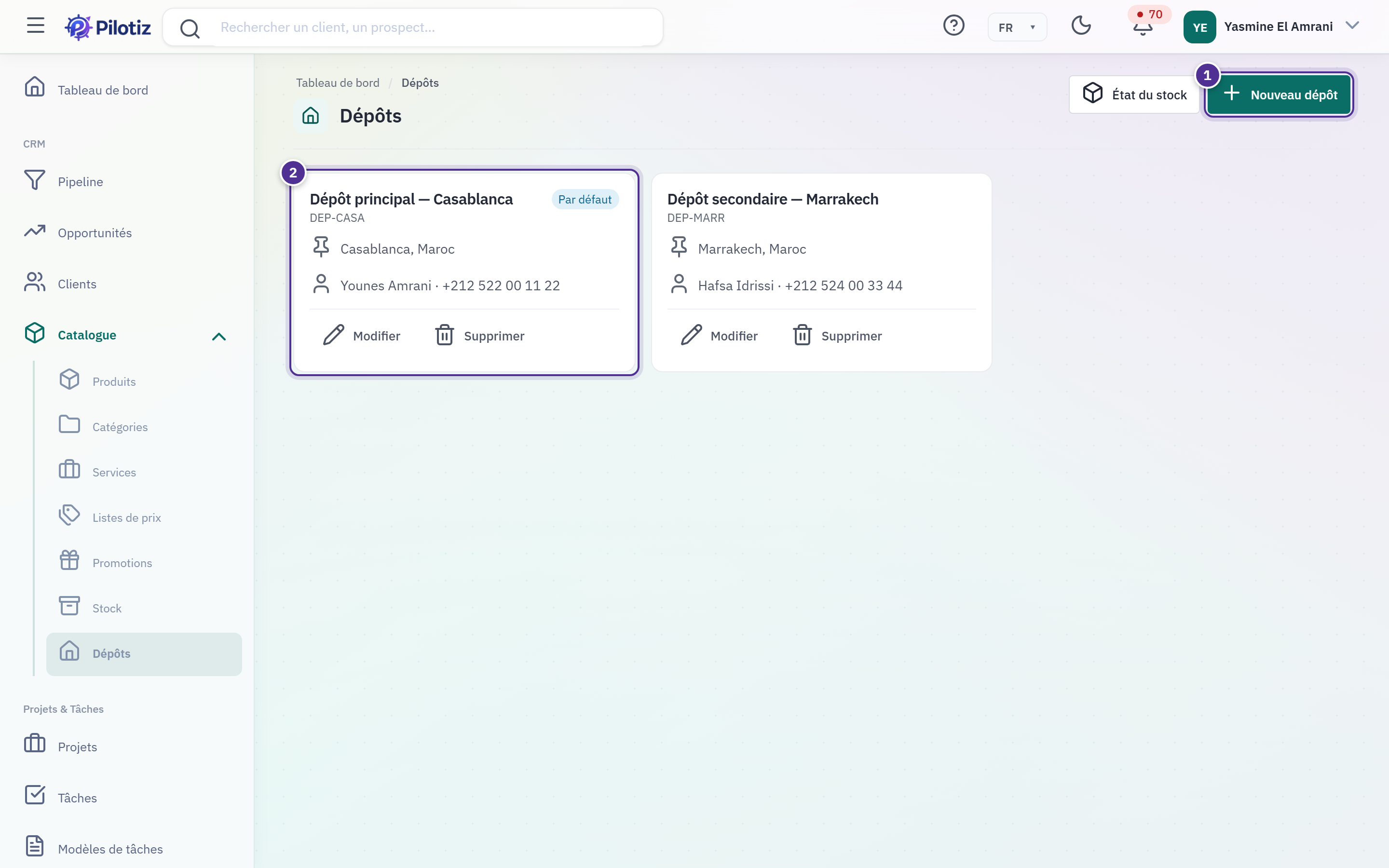
- Nouveau dépôt — un dépôt est un lieu de stockage. Le stock se compte par dépôt, jamais globalement.
- Les dépôts — l'un d'eux est le dépôt par défaut : c'est lui qu'un mouvement de stock vise quand rien n'est précisé.
Capture du 2026-09-09 · pilotiz.izwebservices.ma · version affichée Pilotiz v1.0.0 · dépôt 30a7ec80
L'état du stock
Où cliquer — dans le menu, section CRM ▸ Catalogue ▸ Stock.
Adresse directe : /catalogue/stock · chemin repris du menu du produit, régénéré.
Voir ce que vous avez, et où. L’écran liste les quantités disponibles produit par produit et dépôt par dépôt.
Ce que le produit décide
- Seuls les produits PHYSIQUES suivis en stock apparaissent ici : un service ou un produit numérique n’a pas de quantité.
- Deux façons de corriger une quantité, et elles ne disent pas la même chose. L’AJUSTEMENT enregistre un mouvement (une entrée, une sortie, une casse) ; l’INVENTAIRE remplace la quantité par celle que vous avez comptée.
- Un transfert entre dépôts ne se fait PAS ici : il passe par un ordre de transfert, qui gère à la fois la sortie et l’entrée.
Ce qui est exigé à la saisie
- Un ajustement désigne toujours un DÉPÔT et un PRODUIT.
- La quantité d’un ajustement est TOUJOURS POSITIVE : c’est le TYPE du mouvement qui en donne le sens. Une quantité négative offrirait deux façons d’écrire une sortie, dont une qui inverserait le signe deux fois.
- La quantité constatée d’un inventaire ne peut pas être négative.
Ce qui précède, ce qui suit
- Chaque correction laisse une trace consultable dans les Mouvements.
- Les transferts entre dépôts ont leur propre écran.
Texte repris de l'aide affichée dans le produit (clé catalogue-stock) — régénéré, ne pas modifier ici.
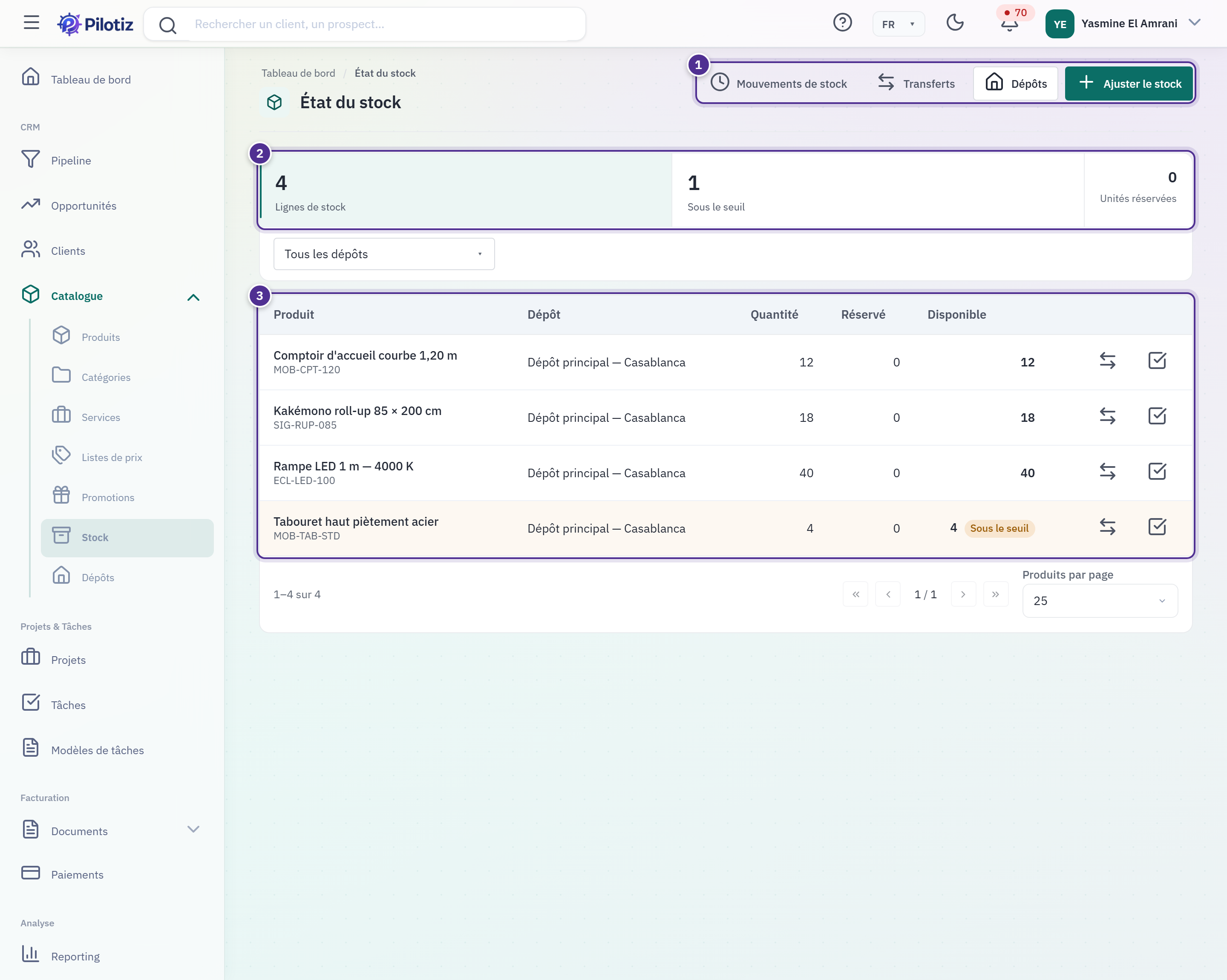
- Les actions du stock — Ajuster pose une quantité, et toute quantité vient d'un mouvement : entrée, sortie, inventaire. À côté, Mouvements est le journal de ce qui est entré et sorti, Transferts les envois d'un dépôt vers un autre.
- Compteurs-filtres — lignes de stock, quantités sous le seuil, unités réservées. Le seuil est celui que porte la fiche du produit ; on peut le préciser par dépôt, et ce seuil-là l’emporte.
- Le tableau — une ligne par produit et par dépôt. Une quantité passée sous le seuil d'alerte est signalée : c'est le seul moment où le stock vous parle de lui-même.
Capture du 2026-09-09 · pilotiz.izwebservices.ma · version affichée Pilotiz v1.0.0 · dépôt 30a7ec80
Les mouvements et les transferts
Deux écrans voisins, atteints depuis l'état du stock.
Mouvements (/catalogue/stock/mouvements) : le journal de tout ce qui est entré et sorti —
qui, quand, combien, et pourquoi. On ne le saisit pas, on le lit.
Transferts (/catalogue/stock/transferts) : les envois d'un dépôt vers un autre. Un transfert
a un cycle propre — préparé, expédié, reçu — parce que la marchandise passe un temps entre les
deux, et que ce temps se voit.
L’histoire des quantités : qui a changé quoi, quand, de combien, et pourquoi.
Ce que le produit décide
- Chaque ligne porte un TYPE, qui donne le sens du mouvement : la quantité, elle, est toujours positive.
- Un mouvement porte une RÉFÉRENCE — le document ou l’opération qui l’a causé — pour qu’on puisse remonter à son origine.
- Un transfert entre dépôts produit deux mouvements : une sortie et une entrée.
Ce qui est exigé à la saisie
- Aucune saisie sur cet écran : il ne fait que relire ce que les ajustements, inventaires et transferts ont écrit.
Ce qui précède, ce qui suit
- Les mouvements ne se suppriment pas : une erreur se corrige par un mouvement inverse, pas par un effacement.
Texte repris de l'aide affichée dans le produit (clé catalogue-stock-mouvements) — régénéré, ne pas modifier ici.
Déplacer de la marchandise d’un dépôt à un autre, en une opération qui gère la sortie ET l’entrée.
Ce que le produit décide
- C’est la SEULE façon de transférer : un ajustement ne peut pas le faire, et le produit le refuse explicitement. Écrire un transfert comme un simple mouvement ferait sortir la marchandise sans la faire entrer nulle part.
- Un transfert a un statut, qui suit son avancement de sa création à sa réception.
Ce qui est exigé à la saisie
- Le dépôt SOURCE et le dépôt DESTINATION sont obligatoires, et doivent être DIFFÉRENTS.
- La quantité doit être strictement supérieure à zéro.
Ce qui précède, ce qui suit
- Le transfert part d’un dépôt et arrive dans l’autre ; les deux mouvements apparaissent dans l’historique.
- Il faut au moins deux dépôts déclarés pour créer un transfert.
Texte repris de l'aide affichée dans le produit (clé catalogue-stock-transferts) — régénéré, ne pas modifier ici.
Les grilles tarifaires
Où cliquer — dans le menu, section CRM ▸ Catalogue ▸ Listes de prix.
Adresse directe : /catalogue/tarifs · chemin repris du menu du produit, régénéré.
Appliquer d’autres prix que ceux du catalogue à certains clients, certaines périodes ou certains volumes — sans toucher aux fiches produits.
Ce que le produit décide
- Une liste de prix a une PÉRIODE DE VALIDITÉ : elle s’applique entre deux dates, ce qui permet de préparer une grille à l’avance.
- Une ligne peut dépendre du VOLUME : une quantité minimale et, si besoin, une maximale. Une quantité minimale de ZÉRO signifie « c’est le prix de base ».
- Seul un PRODUIT peut porter une variante sur une ligne de prix ; un service n’en a pas.
Ce qui est exigé à la saisie
- Obligatoires : le NOM (200 caractères au plus) et le CODE (50 au plus).
- La date de fin de validité doit être POSTÉRIEURE à la date de début — pour la liste comme pour chacune de ses lignes.
- Le prix unitaire ne peut pas être négatif ; la quantité minimale non plus.
- La quantité maximale, si elle est renseignée, doit être supérieure à la minimale.
Ce qui précède, ce qui suit
- Une liste de prix ne modifie jamais la fiche produit : elle se superpose au moment du document.
- Hors de sa période de validité, elle cesse simplement de s’appliquer.
Texte repris de l'aide affichée dans le produit (clé catalogue-tarifs) — régénéré, ne pas modifier ici.
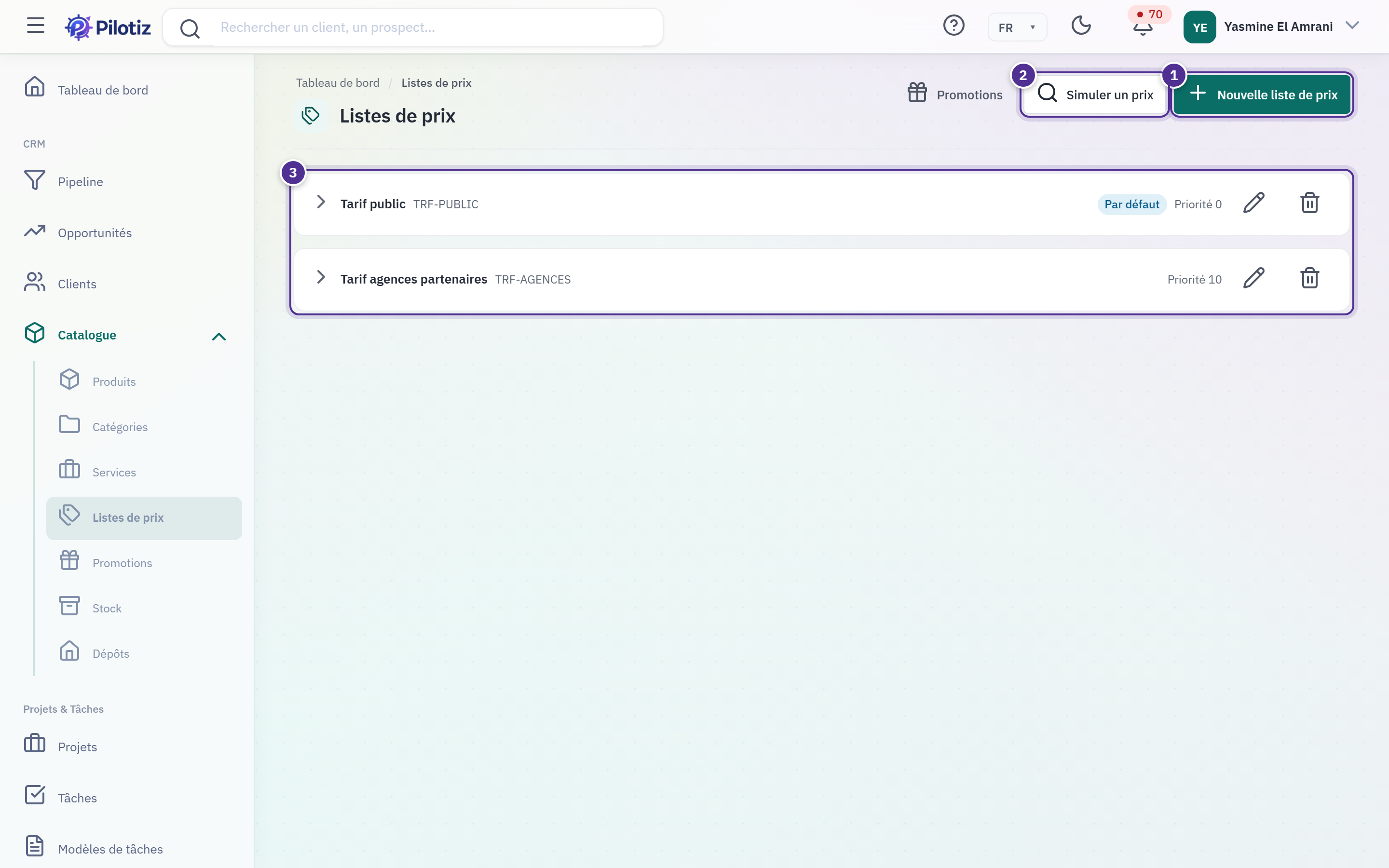
- Nouvelle liste de prix — une grille applique ses propres prix à un ensemble de clients, sans toucher au catalogue.
- Simuler un prix — pour vérifier quelle grille l'emporte sur un produit donné, avant de s'en apercevoir sur un devis.
- Les grilles — chacune porte une priorité : à égalité de conditions, la plus haute gagne. Celle marquée par défaut s'applique quand aucune autre ne correspond.
Capture du 2026-09-09 · pilotiz.izwebservices.ma · version affichée Pilotiz v1.0.0 · dépôt 30a7ec80
Les promotions
Où cliquer — dans le menu, section CRM ▸ Catalogue ▸ Promotions.
Adresse directe : /catalogue/promotions · chemin repris du menu du produit, régénéré.
Accorder une remise ponctuelle : sur une période, dans une limite d’usage, et au-delà d’un montant de commande si vous le décidez.
Ce que le produit décide
- Une promotion vaut sur une PÉRIODE : elle cesse d’elle-même à sa date de fin.
- Elle peut être plafonnée de deux façons indépendantes : un nombre total d’utilisations, et un nombre par client.
- Un MONTANT MINIMAL de commande peut la conditionner.
Ce qui est exigé à la saisie
- Le NOM est obligatoire (200 caractères au plus).
- La date de fin doit être postérieure à la date de début.
- La valeur de la promotion doit être strictement supérieure à zéro.
- Une remise EN POURCENTAGE ne peut pas dépasser 100 %.
- Les limites d’usage, si elles sont renseignées, doivent être supérieures à zéro ; le montant minimal de commande ne peut pas être négatif.
Ce qui précède, ce qui suit
- Une promotion expirée reste consultable : on la prolonge ou on la recrée, elle ne disparaît pas.
Texte repris de l'aide affichée dans le produit (clé catalogue-promotions) — régénéré, ne pas modifier ici.
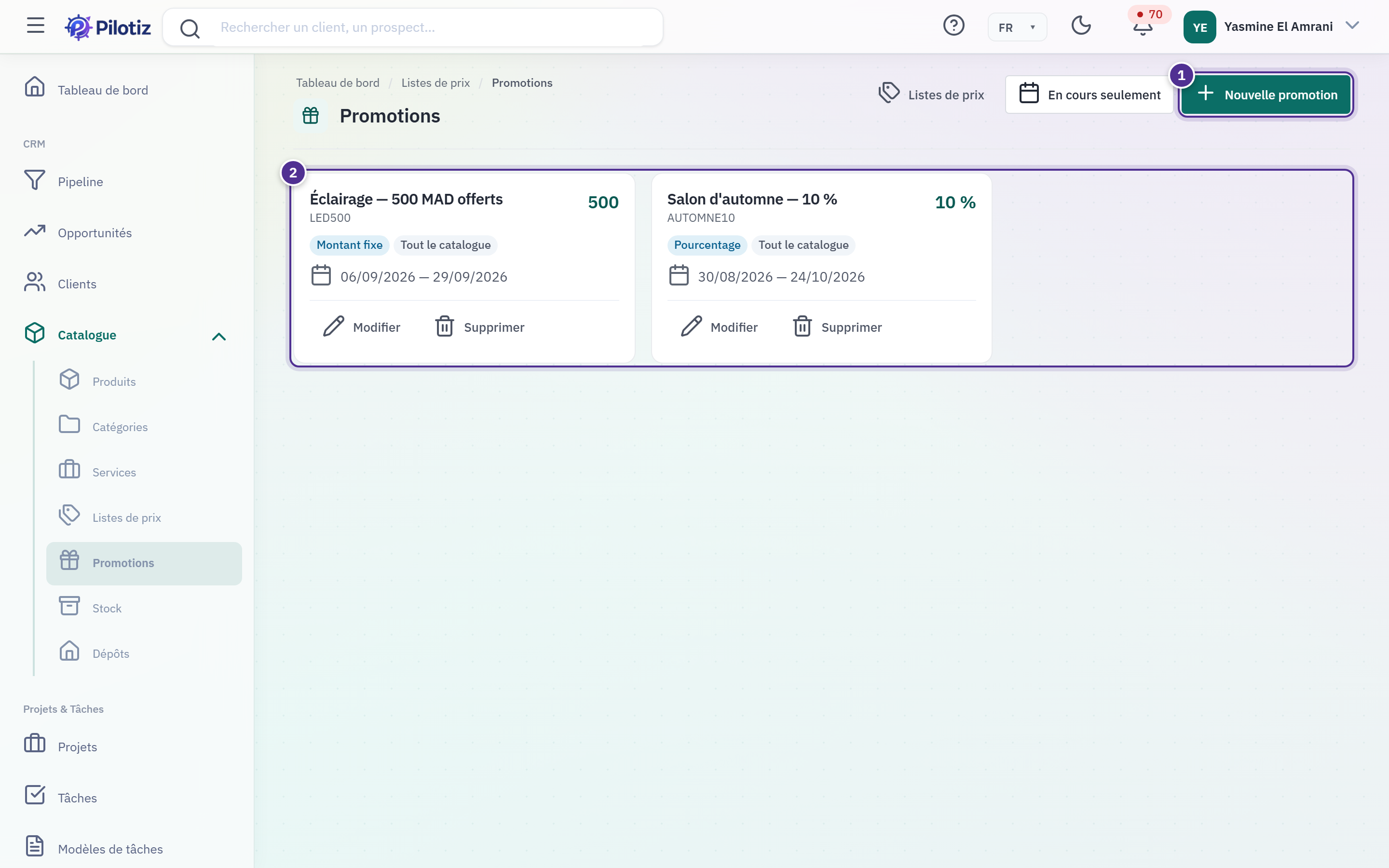
- Nouvelle promotion — une remise limitée dans le temps, en pourcentage ou en montant.
- Les promotions — chacune porte ses dates de validité, son code, et ses conditions : montant minimum de commande, remise maximale, nombre d'usages. Une promotion expirée reste visible — elle ne s'applique simplement plus.
Capture du 2026-09-09 · pilotiz.izwebservices.ma · version affichée Pilotiz v1.0.0 · dépôt 30a7ec80
Parcours guidés
1. Poser son catalogue
- Commencez par les catégories (
/catalogue/categories) : elles rangent tout le reste et servent de filtre partout ailleurs. Une catégorie peut en avoir une parente. - Créez vos produits (
/catalogue/produits). Deux champs comptent plus que les autres : le SKU, référence unique par laquelle on retrouve l'article dans un devis, dans le stock et dans un import ; et le prix de revient, qui ne s'affiche jamais au client mais permet de calculer la marge. - Créez vos services (
/catalogue/services). Un service se vend comme un produit mais ne se stocke pas. Sa nature distingue la prestation ponctuelle de l'abonnement récurrent.
2. Suivre ce que vous avez en magasin
- Déclarez vos dépôts (
/catalogue/depots). Le stock se compte par dépôt, jamais globalement : c'est ce qui permet de savoir où se trouve la marchandise. - Sur chaque produit à suivre, cochez suivre le stock et posez un seuil d'alerte.
- Dans l'état du stock (
/catalogue/stock), utilisez Ajuster le stock pour poser les quantités. Toute quantité vient d'un mouvement — entrée, sortie, inventaire : une ligne de stock ne se saisit pas, elle se constate. - Une quantité passée sous le seuil est signalée. C'est le seul moment où le stock vous parle de lui-même.
3. Vendre au bon prix
- Le prix du catalogue est le prix par défaut.
- Une grille tarifaire (
/catalogue/tarifs) applique d'autres prix à un ensemble de clients, sans toucher au catalogue. Chaque grille porte une priorité : à égalité de conditions, la plus haute l'emporte. - Simuler un prix vous dit quelle grille gagne sur un produit donné — avant de le découvrir sur un devis.
- Une promotion (
/catalogue/promotions) est une remise limitée dans le temps, en pourcentage ou en montant, avec ses conditions : minimum de commande, remise maximale, nombre d'usages.
Ce qu'il faut savoir
Le SKU est unique. Deux produits ne peuvent pas le partager — le produit refuse le doublon. C'est ce qui rend l'import et le rapprochement de stock possibles.
Un produit non suivi reste vendable. Décocher « suivre le stock » ne le retire pas du catalogue : il n'est simplement plus compté, et n'apparaît pas dans l'état du stock.
Un produit inactif disparaît des listes de sélection d'un devis, mais reste dans le catalogue et dans les documents déjà émis. C'est voulu : un document passé ne se réécrit pas.
Le stock est par dépôt. Un même produit peut être en rupture à Casablanca et disponible à Marrakech. Le total seul ne dit pas où aller chercher.
Une promotion expirée reste visible. Elle ne s'applique plus, mais on peut la relire — et la reconduire l'année suivante plutôt que de la ressaisir.
Ce que vous voyez dépend de votre rôle. Sans le droit de gérer le catalogue, les boutons de création et de modification n'apparaissent pas.
Si quelque chose ne va pas
| Ce que vous voyez | Faites d'abord |
|---|---|
| « Ce SKU existe déjà » | Un autre produit le porte : cherchez-le dans la liste plutôt que d'en créer un second |
| Le produit n'apparaît pas dans l'état du stock | Il n'est pas suivi : ouvrez sa fiche et cochez « suivre le stock » |
| La quantité ne change pas | Le stock ne se saisit pas directement : passez par Ajuster le stock |
| Le produit est introuvable dans un devis | Il est peut-être inactif : un produit inactif reste au catalogue mais quitte les listes de sélection |
| Le prix appliqué n'est pas celui attendu | Une grille tarifaire de priorité supérieure l'emporte : utilisez Simuler un prix pour voir laquelle |
| La promotion ne s'applique pas | Vérifiez ses dates, son montant minimum de commande, et son nombre d'usages restants |
| Le stock est bon quelque part et vide ailleurs | C'est normal : le stock est compté par dépôt |