
À quoi ça sert
Trois écrans qui répondent à une seule question — qui peut faire quoi :
- les membres : qui a accès à votre organisation ;
- les rôles : ce que chacun peut faire ;
- les permissions : le catalogue des clés que le produit connaît.
La règle tient en une phrase : on ne donne pas de permission à une personne, on lui donne un rôle. Le rôle est un paquet de permissions ; c'est lui qu'on attribue, et c'est lui qu'on modifie quand les besoins changent — pour tout le monde à la fois.
Les écrans
Les membres
Où cliquer — dans le menu, section Administration ▸ Utilisateurs.
Adresse directe : /utilisateurs · chemin repris du menu du produit, régénéré.
Voir qui a accès à votre Pilotiz, et avec quels droits.
Ce que le produit décide
- Un utilisateur ne détient aucun droit par lui-même : tout vient des RÔLES qu’on lui donne.
- Le PROPRIÉTAIRE de l’organisation fait exception : il contourne toute vérification de droit, et voit donc tout. Ce n’est pas un réglage, c’est sa nature.
Ce qui est exigé à la saisie
- Aucune saisie sur cet écran.
- Créer un utilisateur demande le droit correspondant : sans lui, le bouton n’apparaît pas.
Ce qui précède, ce qui suit
- Un clic sur une ligne ouvre la fiche de l’utilisateur.
- Les droits ne se donnent pas ici : on attribue un RÔLE, et c’est le rôle qui porte les permissions.
Texte repris de l'aide affichée dans le produit (clé utilisateurs-liste) — régénéré, ne pas modifier ici.
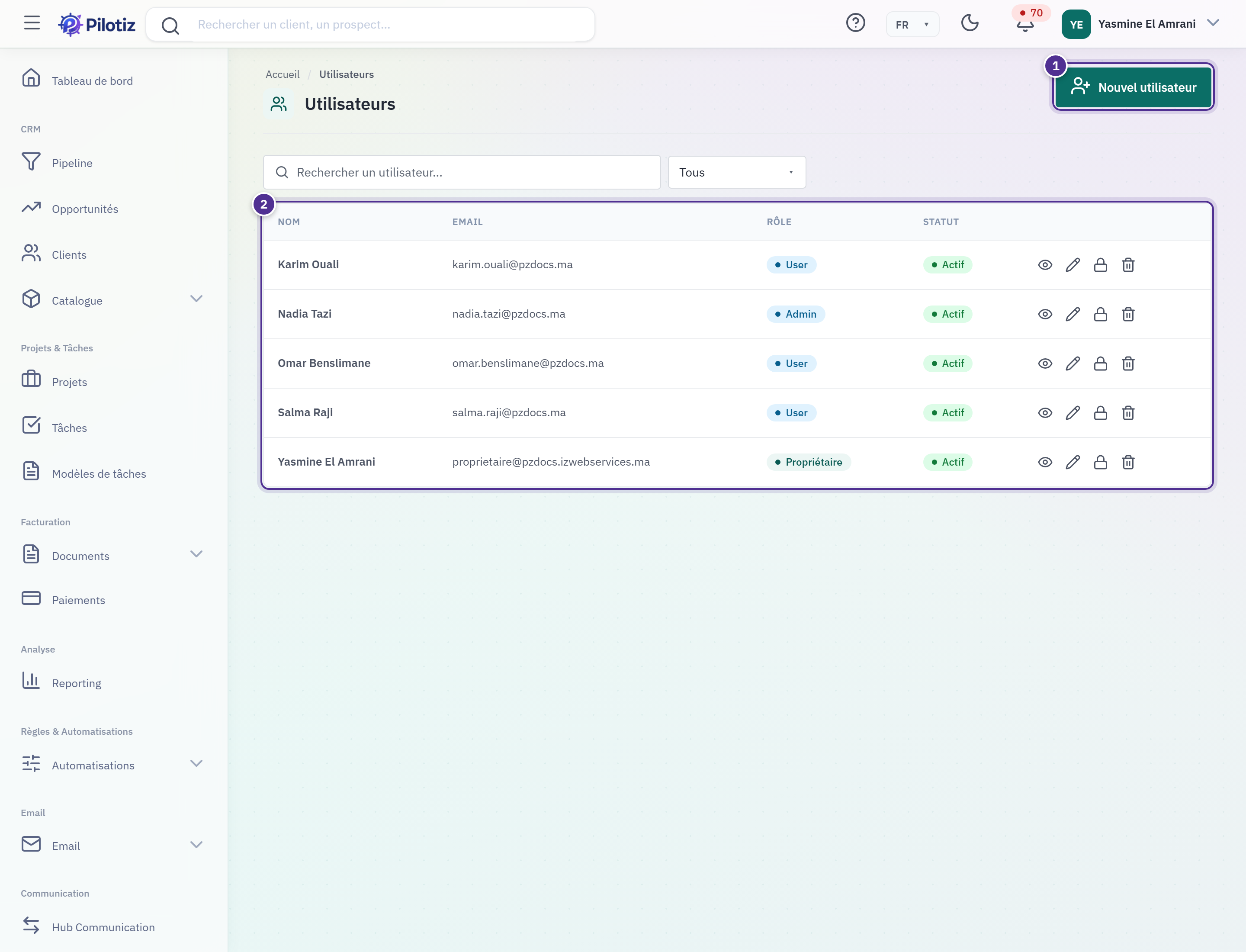
- Nouvel utilisateur — un membre reçoit ses accès par courriel, ou un mot de passe que vous lui remettez. Un membre doit porter au moins un rôle : sans rôle, il pourrait se connecter et ne rien faire.
- Les membres — nom, adresse, rôle et statut. Le propriétaire est marqué : il conserve tous les droits, et aucun rôle ne peut les lui retirer. Poste, service et activité se lisent sur la fiche, en cliquant la ligne.
Capture du 2026-09-09 · pilotiz.izwebservices.ma · version affichée Pilotiz v1.0.0 · dépôt 7f1d87f9
Ajouter un membre
Où cliquer — depuis la liste, bouton Nouvel utilisateur.
Adresse directe : /utilisateurs/add
Ouvrir un accès à quelqu’un : son identité, son adresse, et la façon dont il recevra ses accès.
Ce que le produit décide
- L’ADRESSE E-MAIL est le seul chemin vers ce compte : invitation, réinitialisation de mot de passe, notifications passent toutes par elle. Une adresse fausse crée un compte où personne ne peut jamais entrer.
- Par défaut, l’utilisateur reçoit un courriel pour définir son mot de passe. On peut aussi en fixer un directement.
- Poste, service, téléphone et langue sont facultatifs : ils servent à l’organisation, pas à l’accès.
Ce qui est exigé à la saisie
- Obligatoires : l’ADRESSE E-MAIL, le PRÉNOM et le NOM.
- L’adresse doit être une VRAIE adresse. Le produit refuse désormais les formes invalides — sans destinataire, sans domaine, avec deux arobases ou une espace : cinq d’entre elles avaient été acceptées et stockées telles quelles avant que la garde n’existe.
Ce qui précède, ce qui suit
- Le compte créé n’a encore AUCUN droit : il faut lui attribuer au moins un rôle.
- Si l’envoi du courriel est demandé, il dépend de la configuration SMTP de votre organisation, comme tout autre envoi.
Texte repris de l'aide affichée dans le produit (clé utilisateurs-formulaire) — régénéré, ne pas modifier ici.
La fiche d'un membre
Où cliquer — un clic sur une ligne de la liste.
Adresse directe : /utilisateurs/:id
Ce qu’une personne peut faire, et ce qu’elle fait : ses rôles, ses projets, ses tâches et son activité.
Ce que le produit décide
- L’onglet RÔLES est le seul endroit où se décident ses droits. Retirer un rôle retire tout ce qu’il portait, immédiatement.
- Les projets et les tâches montrés ici sont ceux dont cette personne est responsable : c’est la vue « charge de travail » d’un collaborateur.
Ce qui est exigé à la saisie
- Chaque onglet porte ses propres règles.
- Modifier les rôles d’un utilisateur demande le droit correspondant.
Ce qui précède, ce qui suit
- On arrive ici par un clic sur une ligne de la liste des utilisateurs.
- Un changement de rôle prend effet à la prochaine ouverture de session de la personne concernée.
Texte repris de l'aide affichée dans le produit (clé utilisateurs-fiche) — régénéré, ne pas modifier ici.
Les rôles
Où cliquer — dans le menu, section Administration ▸ Rôles.
Adresse directe : /roles · chemin repris du menu du produit, régénéré.
Définir des ensembles de droits — « Commercial », « Comptable » — plutôt que d’accorder les permissions une par une à chaque personne.
Ce que le produit décide
- Trois rôles SYSTÈME existent d’office : Admin, Manager et User. Ils ne se suppriment pas.
- Vos propres rôles s’ajoutent à côté, et se suppriment — à une condition : qu’ils ne soient plus attribués à personne.
Ce qui est exigé à la saisie
- Aucune saisie sur cet écran.
- Supprimer un rôle SYSTÈME est refusé : « Impossible de supprimer un rôle système par défaut ».
- Supprimer un rôle encore attribué est refusé aussi : « Ce rôle est encore assigné à des utilisateurs. Retirez-le d’abord. »
Ce qui précède, ce qui suit
- Un clic sur une ligne ouvre la fiche du rôle.
- Les droits d’un rôle s’accordent sur son écran dédié, pas ici.
Texte repris de l'aide affichée dans le produit (clé roles-liste) — régénéré, ne pas modifier ici.
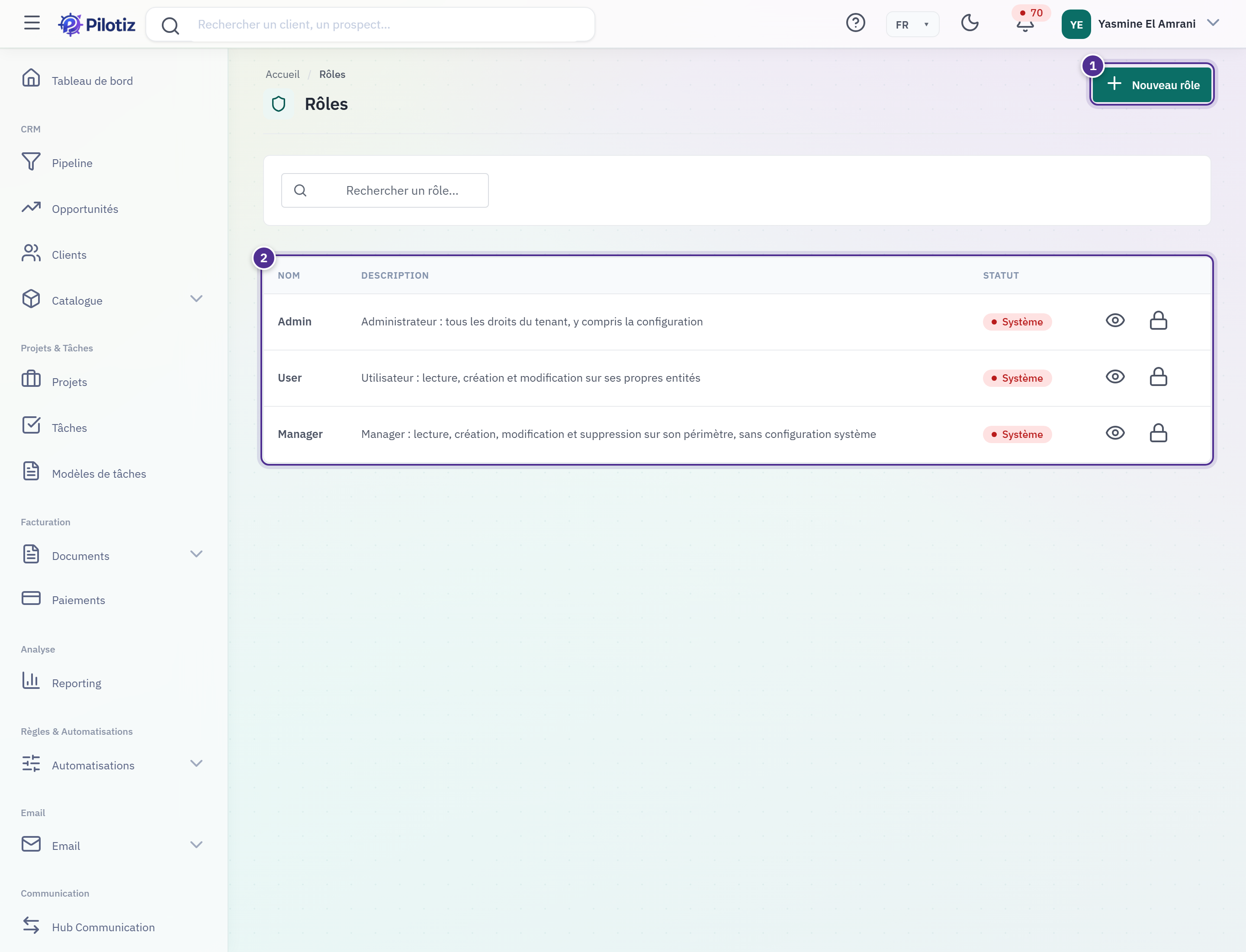
- Nouveau rôle — un rôle est un paquet de permissions qu'on donne d'un coup. On ne donne pas de permission à une personne : on lui donne un rôle.
- Les rôles — chacun porte le nombre de permissions qu'il accorde et le nombre de membres qui le détiennent. Un rôle encore attribué ne se supprime pas.
Capture du 2026-09-09 · pilotiz.izwebservices.ma · version affichée Pilotiz v1.0.0 · dépôt 7f1d87f9
Les permissions d'un rôle
Où cliquer — un clic sur un rôle, puis l'onglet Permissions.
Adresse directe : /roles/:id/permissions
Décider, permission par permission, ce que ce rôle autorise.
Ce que le produit décide
- Une permission autorise une ACTION sur un domaine — voir des clients, créer une facture, encaisser un paiement.
- Ce que l’on retire ici disparaît immédiatement de l’écran des personnes concernées : les boutons d’une action interdite ne s’affichent pas.
- L’affichage n’est toutefois que la moitié de la protection : c’est le SERVEUR qui refuse réellement une action non autorisée. Masquer un bouton ne suffirait pas.
- Le PROPRIÉTAIRE de l’organisation n’est concerné par aucune de ces cases : il contourne toute vérification.
Ce qui est exigé à la saisie
- Modifier les droits d’un rôle demande le droit de gérer les rôles.
Ce qui précède, ce qui suit
- Un changement prend effet à la prochaine ouverture de session des personnes concernées.
- Pour savoir qui est affecté, consultez l’onglet Utilisateurs du rôle AVANT de modifier.
Texte repris de l'aide affichée dans le produit (clé roles-permissions) — régénéré, ne pas modifier ici.
Le catalogue des permissions
Où cliquer — dans le menu, section Administration ▸ Permissions.
Adresse directe : /permissions · chemin repris du menu du produit, régénéré.
Consulter la liste des droits que le produit connaît, et ce que chacun autorise.
Ce que le produit décide
- Cet écran RECENSE les permissions ; il n’en accorde aucune. Un droit se donne toujours par un RÔLE.
- Les permissions sont nommées par domaine et par action, ce qui permet de retrouver celle qui manque quand un bouton n’apparaît pas.
Ce qui est exigé à la saisie
- Aucune saisie sur cet écran.
Ce qui précède, ce qui suit
- Quand quelqu’un ne voit pas une action, cherchez ici la permission correspondante, puis accordez-la sur son rôle.
Texte repris de l'aide affichée dans le produit (clé permissions-catalogue) — régénéré, ne pas modifier ici.
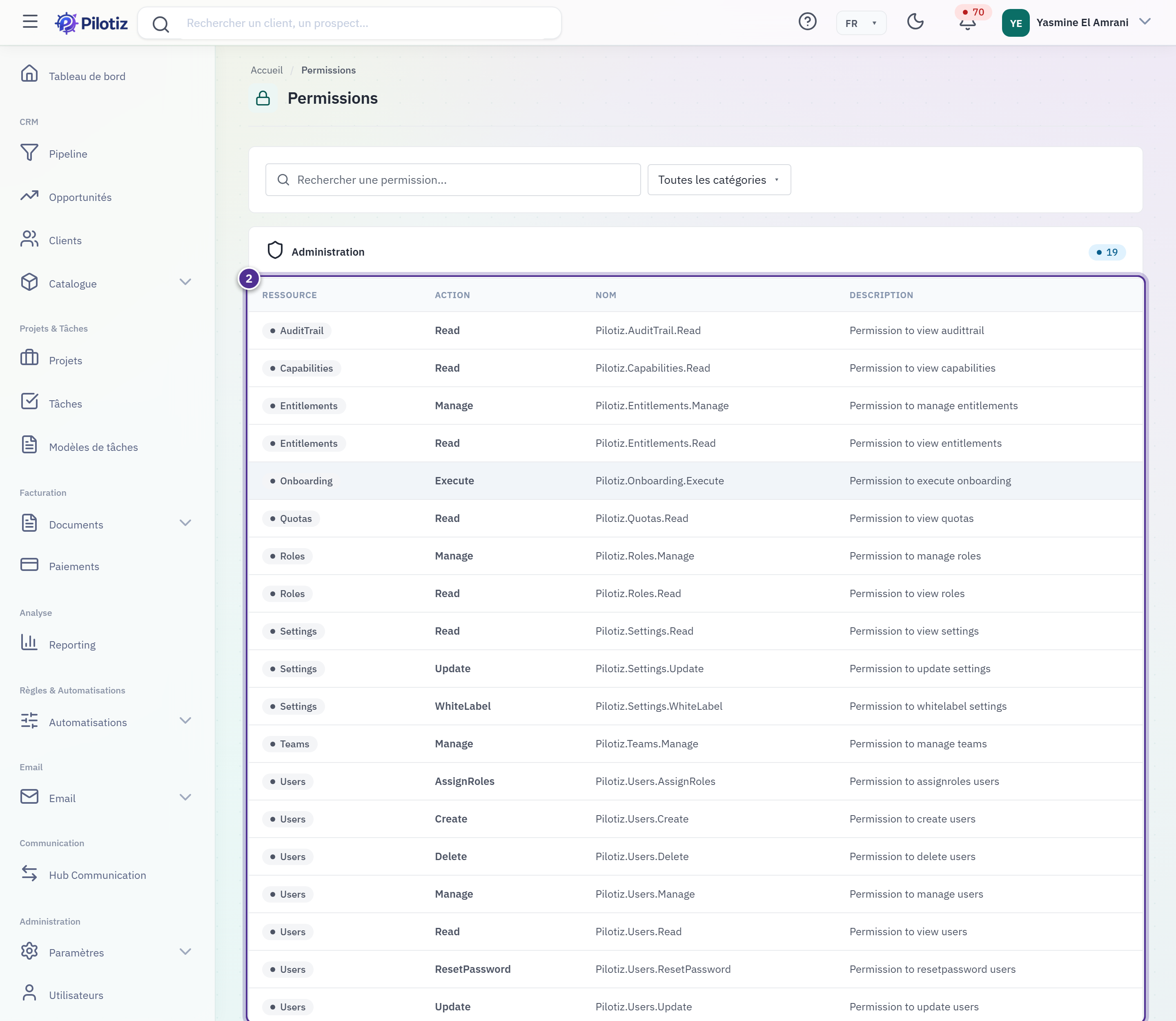
- Les permissions, par domaine — ce sont les clés que le produit connaît : lire un client, créer une facture, gérer le catalogue. Cet écran les liste, il ne les distribue pas.
- C'est ici qu'on comprend un refus. Un bouton absent n'est pas une panne : c'est une permission que votre rôle ne porte pas. Le nom affiché ici est celui que l'administrateur cherchera dans le rôle.
Capture du 2026-09-09 · pilotiz.izwebservices.ma · version affichée Pilotiz v1.0.0 · dépôt 7f1d87f9
Parcours guidés
1. Accueillir quelqu'un dans l'organisation
- Dans
/utilisateurs, cliquez Nouvel utilisateur. - Renseignez son identité et son adresse — c'est par elle qu'il recevra ses accès, et c'est le seul chemin vers son compte.
- Donnez-lui au moins un rôle. Le produit l'exige, et pour une bonne raison : sans rôle, il pourrait se connecter et ne rien faire.
- Choisissez : lui envoyer ses accès par courriel, ou définir un mot de passe que vous lui remettez vous-même.
2. Ajuster ce que quelqu'un peut faire
- N'ajustez pas la personne, ajustez son rôle — ou donnez-lui un autre rôle.
- Pour changer ce qu'un rôle permet :
/roles, ouvrez-le, onglet Permissions. - Le changement vaut aussitôt pour tous les membres qui portent ce rôle. C'est l'intérêt, et c'est aussi la précaution à prendre : vérifiez combien de personnes sont concernées avant.
3. Comprendre un refus
Un bouton absent, un écran qui renvoie vers « accès refusé » : ce n'est pas une panne.
- Ouvrez
/permissionset repérez le nom de la permission qui correspond à l'action. - Ouvrez
/roles, puis le rôle de la personne, onglet Permissions. - Si la permission n'y est pas, c'est la réponse. Ajoutez-la au rôle, ou donnez à la personne un rôle qui la porte.
Ce qu'il faut savoir
Un membre doit porter au moins un rôle. Le produit refuse de créer un compte sans rôle : un utilisateur qui peut se connecter sans rien pouvoir faire n'est pas un compte, c'est un piège.
Le propriétaire ne se désactive pas. C'est le compte qui a créé l'organisation ; il conserve tous les droits, et aucun rôle ne peut les lui retirer. Sans cela, une erreur de manipulation pourrait fermer l'organisation à tout le monde.
Un rôle encore attribué ne se supprime pas. Retirez-le d'abord de ses membres — le produit vous dit combien en portent chacun.
Les permissions ne se distribuent pas depuis leur catalogue. L'écran /permissions liste
ce qui existe ; l'attribution se fait toujours par un rôle.
Désactiver n'est pas supprimer. Un membre désactivé ne peut plus se connecter, mais tout ce qu'il a créé — devis, factures, tâches — reste en place et lui reste attribué. C'est voulu : l'historique ne se réécrit pas.
Si quelque chose ne va pas
| Ce que vous voyez | Faites d'abord |
|---|---|
| « Un utilisateur doit porter au moins un rôle » | Choisissez-en un : le compte ne peut pas être créé sans |
| Le membre ne reçoit pas ses accès | Vérifiez son adresse, puis /parametres → SMTP : c'est votre serveur qui envoie |
| Impossible de supprimer un rôle | Il est encore attribué : retirez-le de ses membres d'abord |
| Un bouton manque à quelqu'un | Comparez la permission attendue (/permissions) avec celles de son rôle |
| Le propriétaire n'est pas modifiable | C'est la règle : il conserve tous ses droits, par sécurité |
| Un membre parti garde ses documents | Normal : désactivez-le. L'historique reste, et c'est voulu |