
À quoi ça sert
Écrire à vos clients, une fois ou en nombre. Trois façons, selon ce que vous voulez faire :
- un envoi ponctuel, à un ou quelques destinataires ;
- une campagne, qui envoie le même message à une liste, à votre rythme ;
- une règle automatique, qui écrit toute seule quand quelque chose se produit dans le CRM.
Les trois puisent dans les mêmes gabarits : un message écrit une fois, réutilisé ensuite.
Avant tout premier envoi, la configuration SMTP de votre organisation doit être renseignée dans
/parametreset testée. Vos messages partent de votre adresse, pas de la nôtre — un échec d'envoi vient de votre fournisseur, et son motif aussi.
Les écrans
Les campagnes
Où cliquer — dans le menu, section Email ▸ Email ▸ Campagnes.
Adresse directe : /email/campaigns · chemin repris du menu du produit, régénéré.
Envoyer un même message à plusieurs destinataires, et suivre ce qu’il devient : reçu, ouvert, cliqué.
Ce que le produit décide
- Une campagne passe par sept états : Brouillon, Planifiée, En cours d’envoi, Envoyée, Échouée, Annulée, En pause.
- Une campagne PLANIFIÉE part toute seule à l’heure dite : un planificateur la reprend dès que sa date est atteinte.
- Une campagne mise EN PAUSE est reprise automatiquement — elle n’est pas abandonnée.
- Chaque destinataire porte son propre état : En attente, Envoyé, Ouvert, Cliqué, Rejeté (bounce), Échoué. C’est là que se lit le résultat réel, pas dans le statut de la campagne.
Ce qui est exigé à la saisie
- Aucune saisie sur cet écran.
- L’envoi exige la configuration SMTP de votre organisation, renseignée ET testée dans les paramètres : vos messages partent de votre adresse, pas de celle de Pilotiz.
Ce qui précède, ce qui suit
- Un clic sur une campagne ouvre sa fiche, avec le détail par destinataire.
- Une campagne se prépare en brouillon, puis se planifie ou s’envoie.
Texte repris de l'aide affichée dans le produit (clé email-campagnes) — régénéré, ne pas modifier ici.
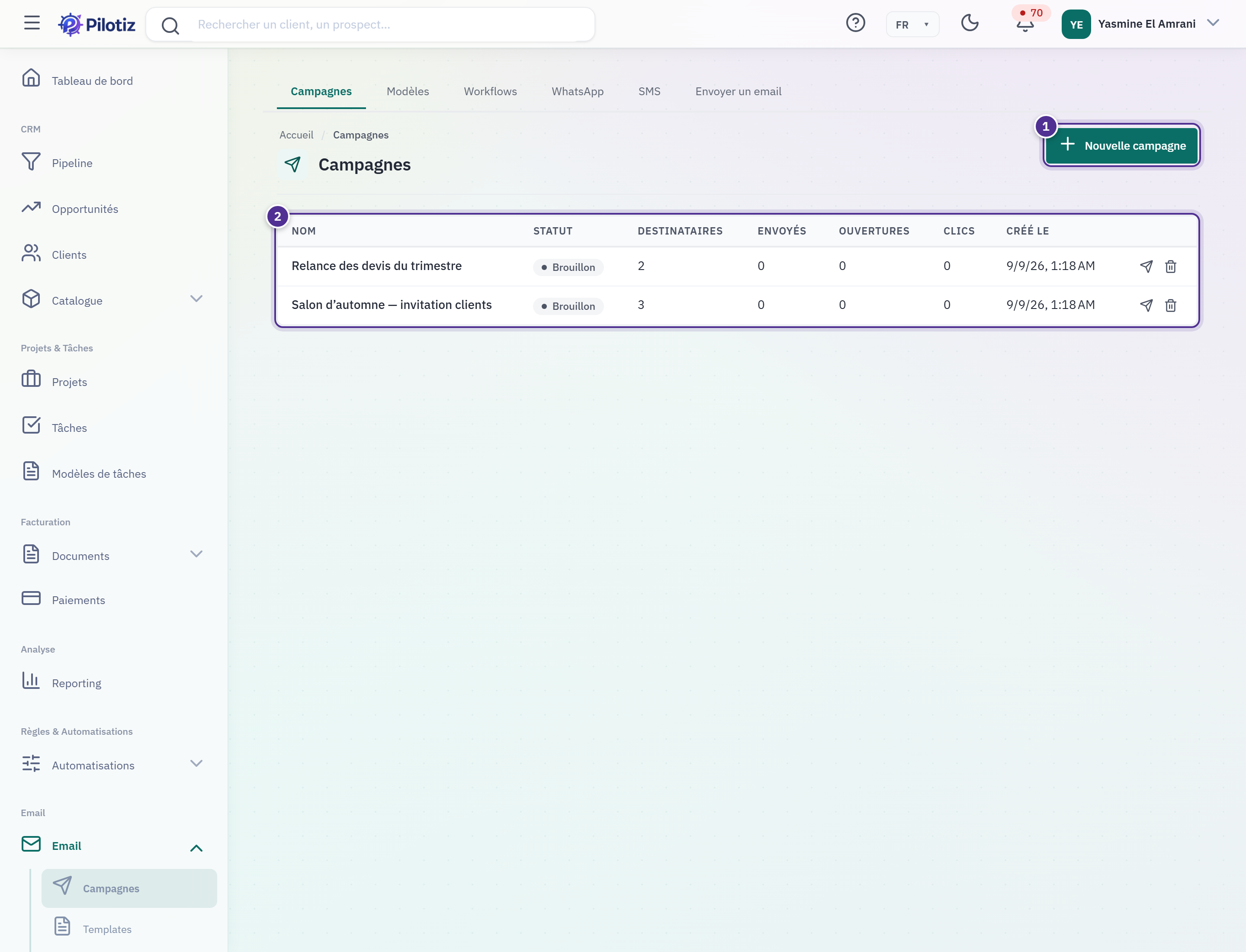
- Nouvelle campagne — un envoi groupé à une liste de destinataires, préparé puis lancé.
- Les campagnes — chacune porte son statut, son nombre de destinataires et, une fois partie, ses compteurs d'ouverture et de clic. Une campagne reste en brouillon tant qu'on ne l'a pas lancée.
Capture du 2026-09-09 · pilotiz.izwebservices.ma · version affichée Pilotiz v1.0.0 · dépôt 7f1d87f9
La fiche d'une campagne
Où cliquer — un clic sur une ligne de la liste.
Adresse directe : /email/campaigns/:id
Voir ce qu’une campagne a donné : combien de messages sont partis, ont été ouverts, cliqués, ou ont échoué.
Ce que le produit décide
- Le statut de la CAMPAGNE dit où en est l’envoi ; celui de chaque DESTINATAIRE dit ce que le message est devenu. Une campagne « Envoyée » peut très bien compter des rejets.
- Un rejet (bounce) signale une adresse qui n’existe pas ou refuse le message : c’est une information sur votre base, pas une panne de l’envoi.
Ce qui est exigé à la saisie
- Aucune saisie sur cet écran : il relit ce que l’envoi a produit.
Ce qui précède, ce qui suit
- Les ouvertures et les clics remontent après l’envoi, au fil de la lecture par les destinataires : le compte se complète avec le temps.
Texte repris de l'aide affichée dans le produit (clé email-campagne-fiche) — régénéré, ne pas modifier ici.
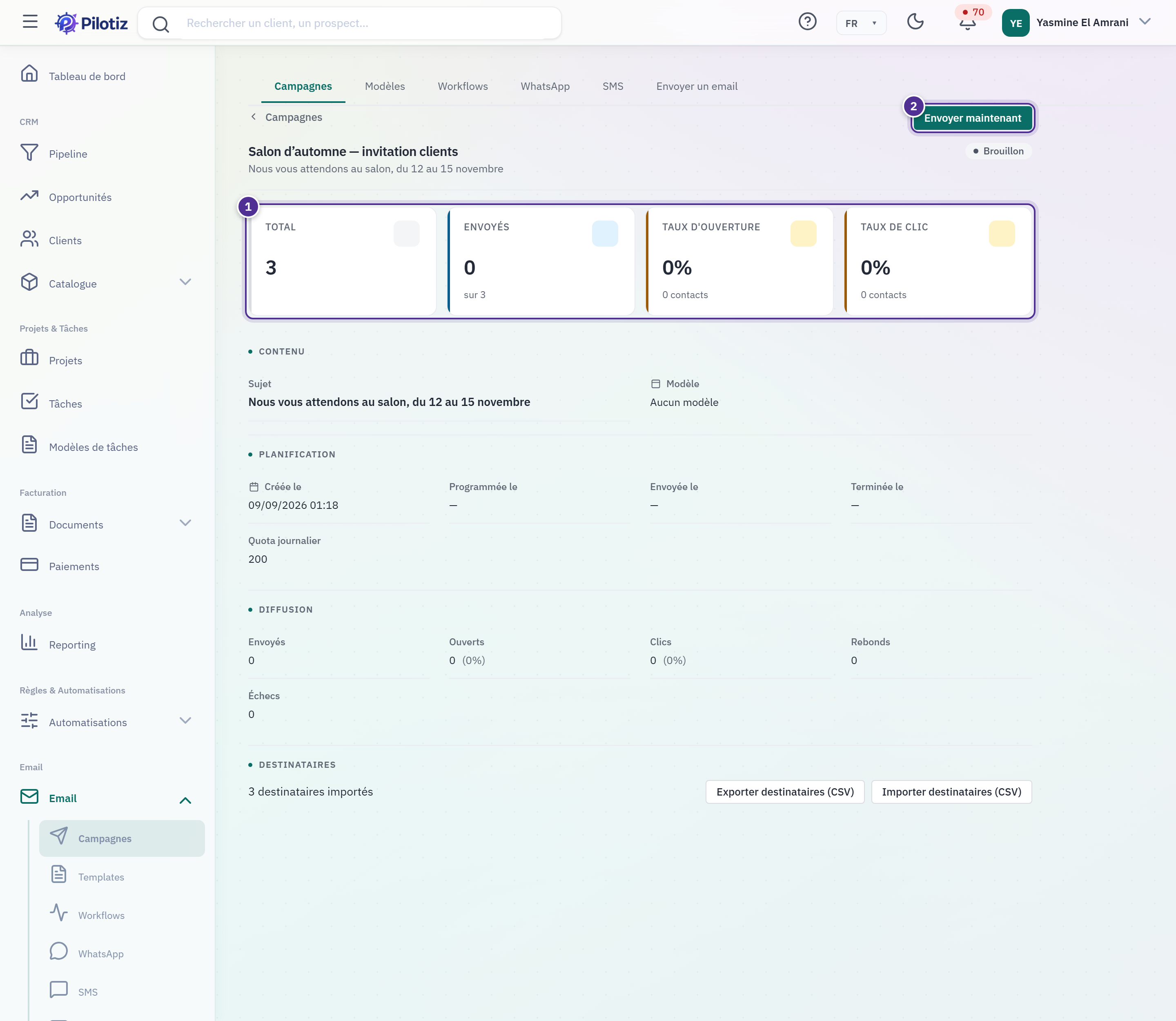
- Les indicateurs — destinataires, envoyés, taux d'ouverture et de clic. Ils restent à zéro tant que la campagne n'est pas partie.
- Envoyer maintenant — n'apparaît que sur un brouillon. En dessous, la page donne le message, la planification, la diffusion et les destinataires ; tant que la campagne n'est pas partie, tout s'y modifie.
Capture du 2026-09-09 · pilotiz.izwebservices.ma · version affichée Pilotiz v1.0.0 · dépôt 7f1d87f9
Les gabarits de message
Où cliquer — dans le menu, section Email ▸ Email ▸ Templates.
Adresse directe : /email/templates · chemin repris du menu du produit, régénéré.
Préparer une fois l’habillage et le texte d’un message qu’on enverra souvent, pour ne plus le récrire.
Ce que le produit décide
- Un modèle sert aux campagnes comme aux envois à l’unité.
- Modifier un modèle ne modifie PAS les messages déjà partis : un e-mail envoyé est envoyé.
Ce qui est exigé à la saisie
- Aucune saisie sur cet écran.
Ce qui précède, ce qui suit
- Un clic ouvre le modèle en modification.
- Un modèle se choisit ensuite à la création d’une campagne ou d’un envoi.
Texte repris de l'aide affichée dans le produit (clé email-modeles) — régénéré, ne pas modifier ici.
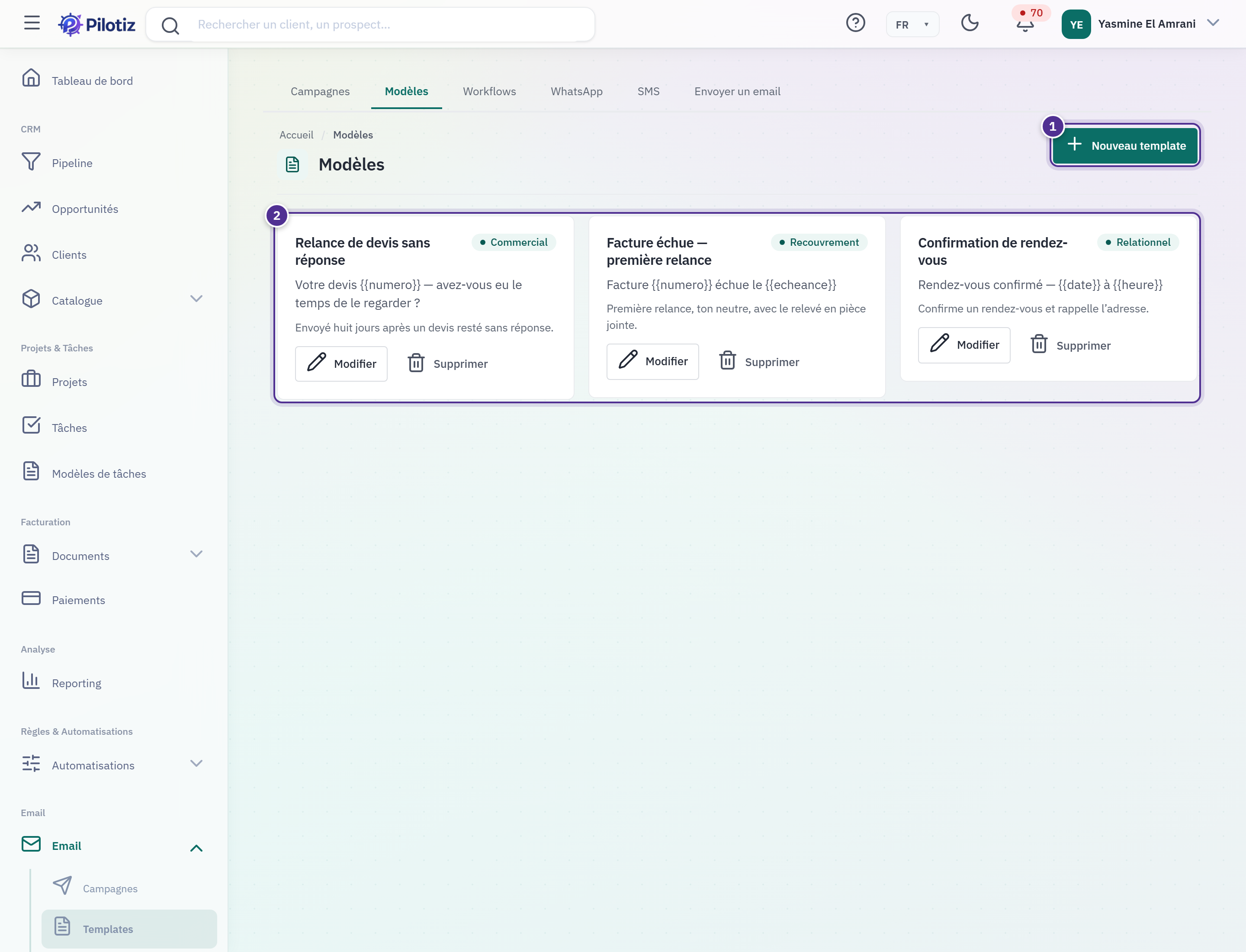
- Nouveau gabarit — un message écrit une fois, réutilisé ensuite. Les variables entre accolades sont remplacées à l'envoi.
- Les gabarits — rangés par catégorie, avec leur objet et leurs variables. On les reprend depuis une campagne ou depuis un envoi ponctuel.
Capture du 2026-09-09 · pilotiz.izwebservices.ma · version affichée Pilotiz v1.0.0 · dépôt 7f1d87f9
Les règles automatiques
Où cliquer — dans le menu, section Email ▸ Email ▸ Workflows.
Adresse directe : /email/workflows · chemin repris du menu du produit, régénéré.
Déclencher un envoi automatiquement quand quelque chose se produit sur une opportunité — sans y penser, et sans être connecté.
Ce que le produit décide
- Un workflow relie un ÉVÉNEMENT à une CAMPAGNE : quand l’événement se produit, la campagne part.
- Les événements disponibles portent tous sur une opportunité : sa création, un changement de statut, un score atteint, ou une inactivité prolongée.
Ce qui est exigé à la saisie
- Aucune saisie sur cet écran.
Ce qui précède, ce qui suit
- Un clic ouvre le workflow en modification.
- Comme tout envoi, un workflow dépend de la configuration SMTP : sans elle, il se déclenchera sans rien envoyer.
Texte repris de l'aide affichée dans le produit (clé email-workflows) — régénéré, ne pas modifier ici.
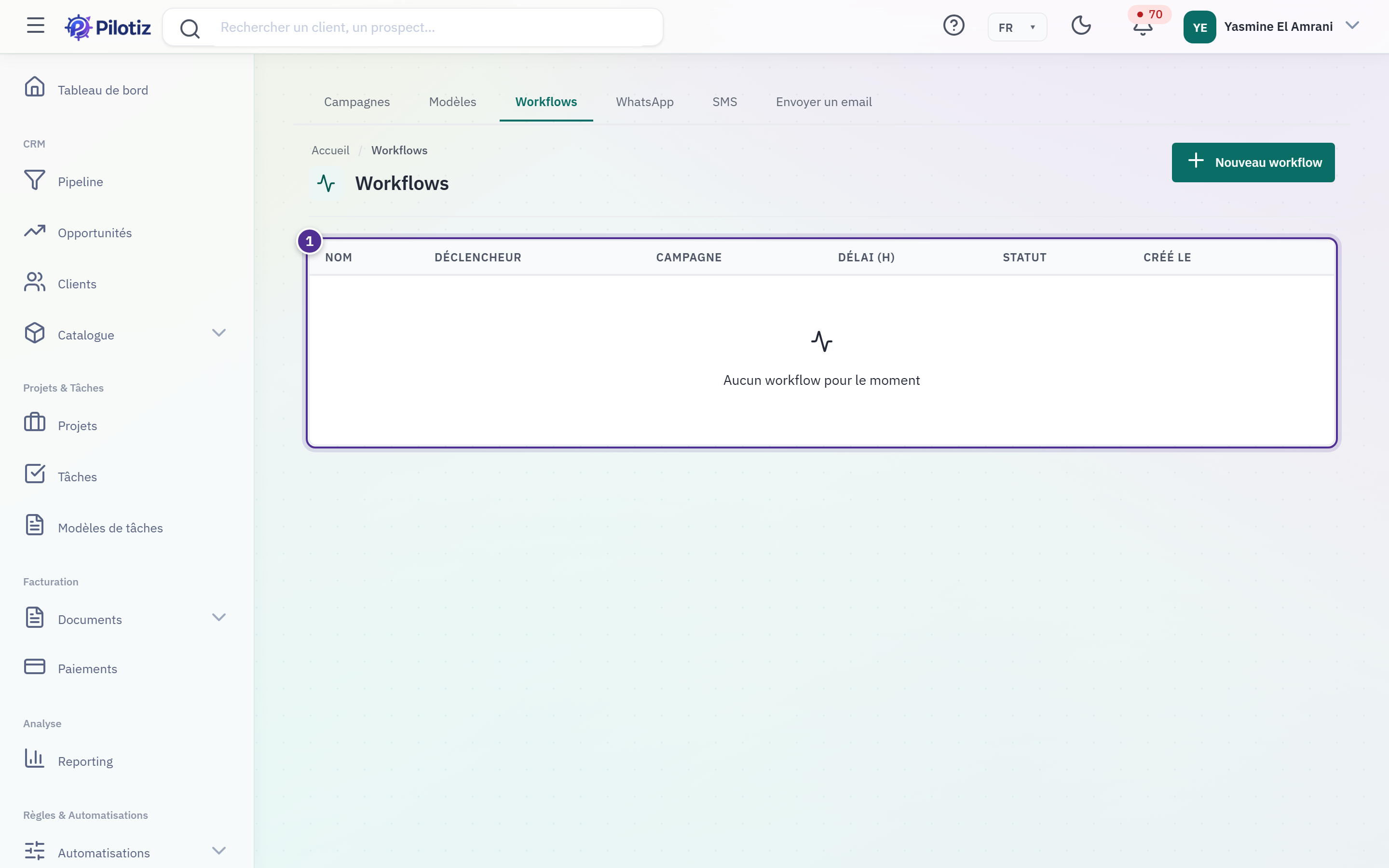
- Les règles — « quand ceci arrive, envoyer cela ». Une règle se déclenche sur un événement du CRM : une affaire créée, un statut qui change, un score atteint, une inactivité.
Capture du 2026-09-09 · pilotiz.izwebservices.ma · version affichée Pilotiz v1.0.0 · dépôt 7f1d87f9
Envoyer un message
Où cliquer — dans le menu, section Email ▸ Email ▸ Envoyer un email.
Adresse directe : /email/send · chemin repris du menu du produit, régénéré.
Écrire un message à un destinataire, tout de suite, sans passer par une campagne.
Ce que le produit décide
- Un modèle peut servir de point de départ, puis être ajusté pour ce message-ci.
- L’envoi part de l’adresse de VOTRE organisation, définie dans les paramètres.
Ce qui est exigé à la saisie
- La configuration SMTP doit être renseignée ET testée dans les paramètres. Sans elle, l’envoi échoue — et le motif exact vient de votre fournisseur de messagerie, pas de Pilotiz.
Ce qui précède, ce qui suit
- Le message parti est journalisé : on peut vérifier ensuite qu’il est bien sorti.
Texte repris de l'aide affichée dans le produit (clé email-envoi) — régénéré, ne pas modifier ici.
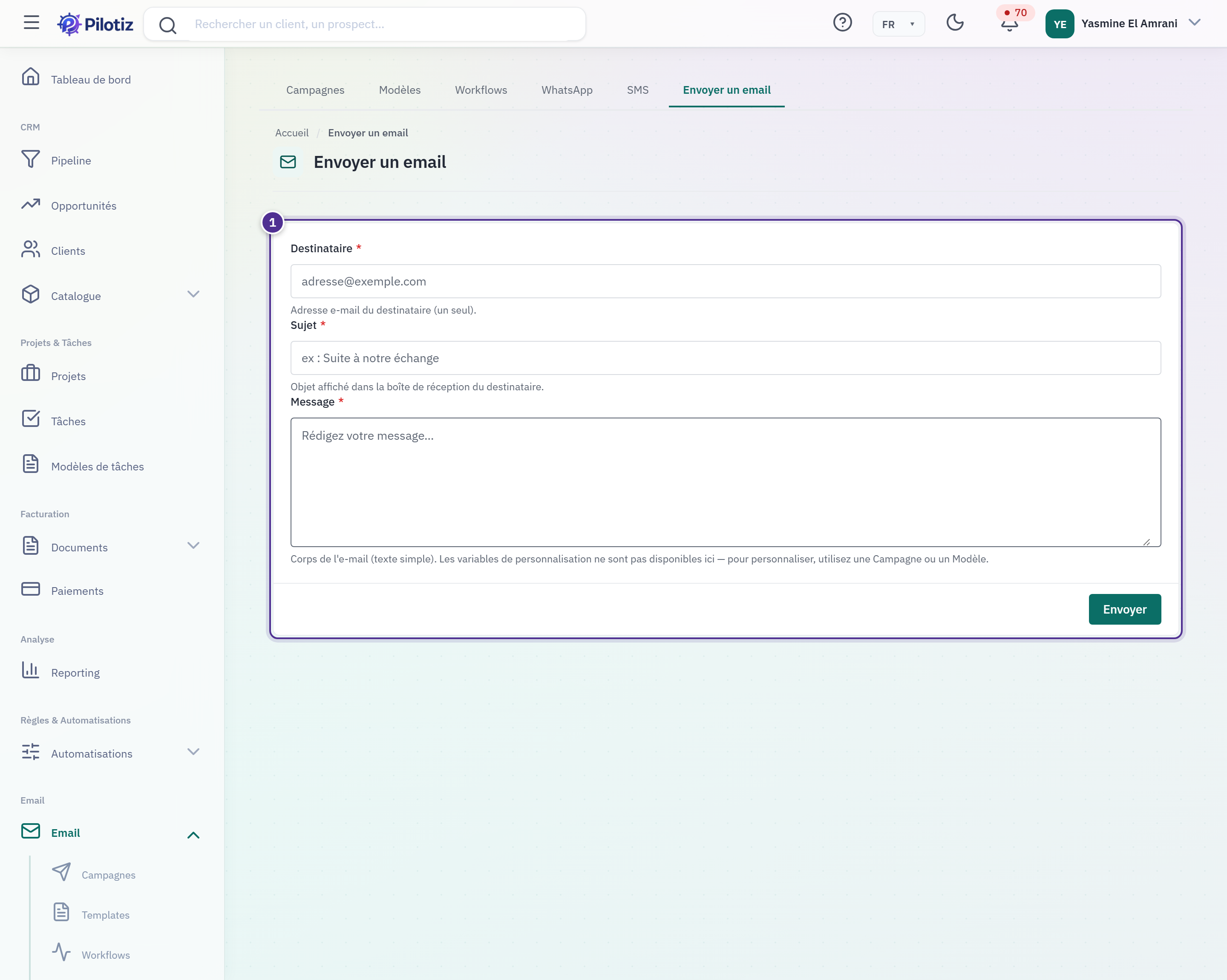
- L'envoi ponctuel — un message à un ou quelques destinataires, sans passer par une campagne. On peut partir d'un gabarit : ses variables restent à compléter.
Capture du 2026-09-09 · pilotiz.izwebservices.ma · version affichée Pilotiz v1.0.0 · dépôt 7f1d87f9
WhatsApp et SMS
Deux écrans voisins, dans le même menu : /email/whatsapp et /email/sms. Ils suivent la même
logique — un message, des destinataires, un gabarit éventuel — mais passent par un autre canal, et
demandent donc leur propre configuration.
Envoyer un message WhatsApp à un numéro, depuis Pilotiz.
Ce que le produit décide
- Le canal passe par l’API WhatsApp de Meta. Il reste INERTE tant que les identifiants de votre organisation n’ont pas été saisis dans les paramètres — le produit refuse alors l’envoi au lieu de faire semblant de réussir.
- Les identifiants sont propres à votre organisation, et conservés chiffrés.
Ce qui est exigé à la saisie
- Le numéro du destinataire est obligatoire.
- Un envoi tenté sans configuration est REFUSÉ, avec le motif : ce n’est pas un succès silencieux.
Ce qui précède, ce qui suit
- La configuration se fait dans les paramètres, à l’onglet WhatsApp — comme pour le SMTP.
Texte repris de l'aide affichée dans le produit (clé email-whatsapp) — régénéré, ne pas modifier ici.
Envoyer un SMS à un numéro, depuis Pilotiz.
Ce que le produit décide
- Le canal passe par Twilio. Comme WhatsApp, il reste INERTE tant que les identifiants de votre organisation n’ont pas été saisis dans les paramètres.
- Les identifiants sont propres à votre organisation, et conservés chiffrés.
Ce qui est exigé à la saisie
- Le numéro du destinataire est obligatoire.
- Un envoi tenté sans configuration est REFUSÉ, avec le motif.
Ce qui précède, ce qui suit
- La configuration se fait dans les paramètres, à l’onglet SMS.
Texte repris de l'aide affichée dans le produit (clé email-sms) — régénéré, ne pas modifier ici.
Parcours guidés
1. Préparer un message réutilisable
- Dans
/email/templates, cliquez Nouveau gabarit. - Donnez-lui un nom (pour vous), un objet (pour le destinataire) et un corps.
- Placez des variables entre accolades —
{{contact}},{{numero}}— là où le texte doit changer d'un destinataire à l'autre. Elles sont remplacées à l'envoi. - Une catégorie range le gabarit : relance, confirmation, recouvrement.
2. Lancer une campagne
- Dans
/email/campaigns, cliquez Nouvelle campagne. - Choisissez un gabarit, ou écrivez directement le message.
- Ajoutez vos destinataires.
- Réglez le quota journalier : le nombre de messages envoyés par jour. C'est ce qui évite qu'un envoi massif fasse classer votre domaine comme indésirable.
- La campagne reste en brouillon tant que vous ne l'avez pas lancée. Vous pouvez tout modifier jusque-là.
- Une fois partie, la fiche compte les envois, ouvertures, clics et retours.
3. Automatiser une relance
- Dans
/email/workflows, créez une règle. - Choisissez le déclencheur : une affaire créée, un statut qui change, un score atteint, une inactivité prolongée.
- Choisissez le gabarit à envoyer.
- La règle s'exécute ensuite sans vous. Elle se désactive d'un clic si besoin.
Ce qu'il faut savoir
Vos messages partent de votre adresse. Pilotiz ne fait qu'appeler votre serveur d'envoi. Si la configuration SMTP est absente ou fausse, rien ne part — et le motif de l'échec vient de votre fournisseur.
Le quota journalier n'est pas une limite du produit, c'est une protection de votre réputation d'expéditeur. Un millier de messages d'un coup depuis un domaine qui n'en envoie jamais est le meilleur moyen d'atterrir dans les indésirables.
Une campagne en brouillon ne part pas. C'est l'état par défaut, et il est réversible : tant qu'elle n'est pas lancée, on peut tout reprendre.
Les variables non remplacées se voient. Un {{contact}} resté tel quel dans un message envoyé
est le signe qu'une donnée manquait — vérifiez le gabarit et les destinataires avant de lancer.
Ce que vous voyez dépend de votre rôle. Lire les campagnes et écrire des messages sont deux droits distincts : sans le second, les boutons de création et d'envoi n'apparaissent pas.
Si quelque chose ne va pas
| Ce que vous voyez | Faites d'abord |
|---|---|
| Rien ne part | Vérifiez /parametres → SMTP, et testez la configuration |
| L'envoi échoue avec un message technique | Il vient de votre fournisseur : c'est lui qui refuse, pas Pilotiz |
| La campagne reste en brouillon | Elle n'a pas été lancée : ouvrez sa fiche et lancez-la |
| Les messages partent lentement | C'est le quota journalier : augmentez-le si votre domaine le supporte |
{{contact}} apparaît tel quel chez le destinataire |
La variable n'a pas trouvé sa valeur : vérifiez le gabarit et la liste |
| Le bouton d'envoi n'apparaît pas | Votre rôle n'a pas le droit d'écrire : ce n'est pas une panne |